
Dovendo realizzare un Add-in per SolidWorks mi sono scontrato con questa problematica: installando il SOLIDWORKS API SDK in Visual Studio Community 2019, non mi trovavo il relativo Template per iniziare un nuovo progetto.
Ammetto che la soluzione non è farina del mio sacco e l’ho trovata qui: https://www.codestack.net/solidworks-api/troubleshooting/addins/sdk-installation/
Sostanzialmente si tratta di:
- Decomprimere il file “SOLIDWORKS API SDK.msi“. Lo si può fare anche con 7-Zip.
- Vengono decompressi una marea di files ma, a noi ne interessano solo 2: “swvbaddin.zip” relativamente al Template per VB.NET e “swcsharpaddin.zip“.
- A questo punto dobbiamo capire dove collocare i suddetti 2 file; per farlo dobbiamo aprire Visual Studio (ci propone l’interfaccia per aprire un progetto recente o crearne/clonarne uno nuovo, ecc… ma noi possiamo usare anche “continua senza codice”) e andare nel menu “Strumenti > Opzioni“.
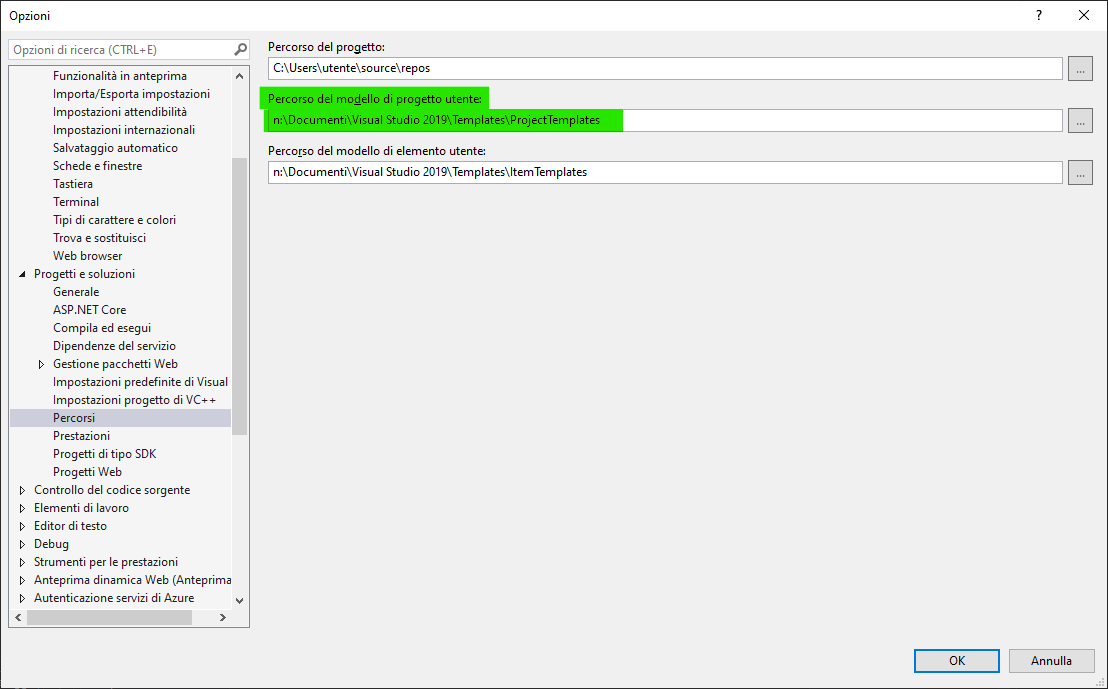
- Posizionarsi nella sezione “Progetti e soluzioni > Percorsi“; si presenta una schermata simile a quella in figura dove va individuato il percorso in “Percorso del modello di progetto utente“:
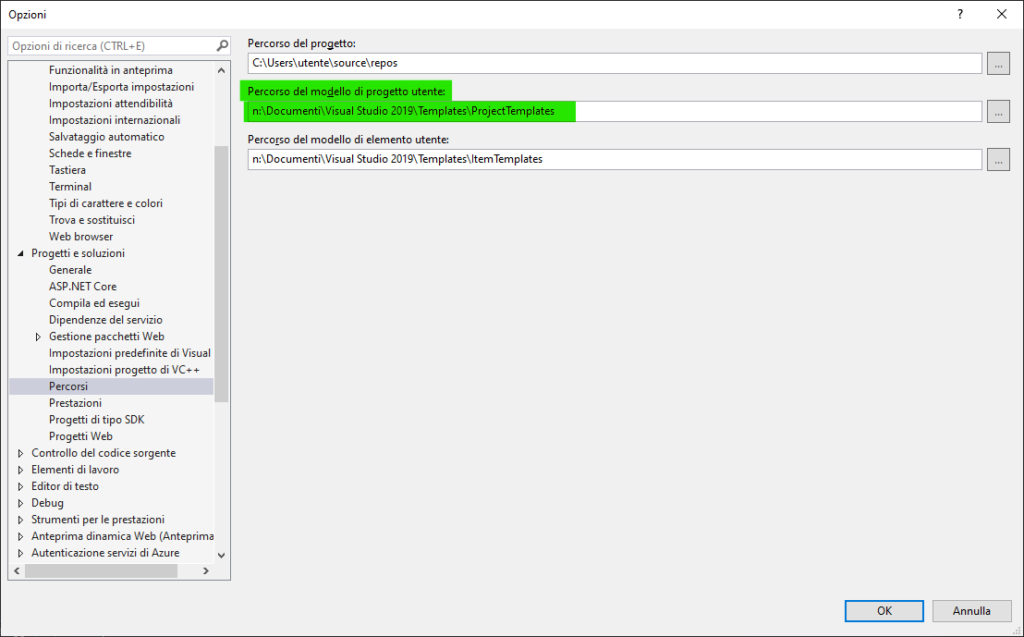
Visual Studio Community 2019 :: Percorso del modello di progetto utente - Copiare il percorso individuato nel punto precedente, aprire Esplora File di Windows ed incollarlo, per renderlo corrente.
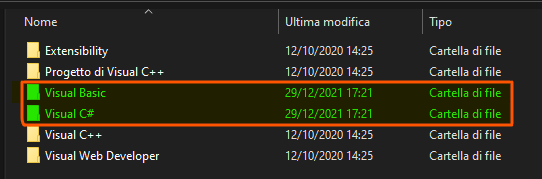
- Nella cartella saranno presenti delle cartelle come quelle mostrate in figura; chiaramente i due file zip individuati precedentemente andranno collocati di conseguenza, nelle cartelle evidenziate:
Nel mio caso – credo – è bastato quanto sopra, tuttavia, in caso di problemi si può consultare l’articolo originale (in inglese) linkato sopra.
