Eseguire un bat che si “auto-invoca” per richiedere i privilegi di amministratore (se non presenti) e restituisce un codice di uscita.

Il comando di esempio che propongo come soluzione è questo:
powershell -WorkingDirectory "C:\cartella\di\lavoro\raggiungibile\da\admin" -Command "$p = Start-Process cmd.exe -ArgumentList '/c', 'C:\percorso\raggiungibile\da\admin\script.bat', '/comando1', '\"C:\un percorso con spazi\giusto\di\esempio\"', 'PARAMETRO3' -Verb RunAs -Wait -PassThru; exit $p.ExitCode"

Leggi tutto: Eseguire un bat che si “auto-invoca” per richiedere i privilegi di amministratore (se non presenti) e restituisce un codice di uscita.

Scenario: ho un file bat che deve eseguire delle operazioni con privilegi elevati (nel mio caso specifico, giusto per dare un esempio: registrare una DLL che rappresenta un Add-in del CAD SolidWorks) e – se non trovati – auto-invocarsi dopo aver chiesto le credenziali di amministratore, attendere che la “propria copia” eseguita nel “cmd.exe” appositamente creato faccia il suo lavoro e termini con un codice di uscita, il quale, deve poi essere catturato dal processo iniziale e gestito.

Lo so, scritta così, è un po’ “arzigogolata” la cosa; una AI la scriverebbe così:

Ho un file batch che deve eseguire operazioni con privilegi elevati (ad esempio, registrare una DLL che funge da add‑in per SolidWorks). Se la DLL non è presente, il batch deve:

  1. Richiedere le credenziali di amministratore.
  2. Ri‑eseguire se stesso in una nuova istanza di cmd.exe con i privilegi ottenuti.
  3. Attendere che la copia “eseguita” completi il lavoro e termini con un codice di uscita.
  4. Catturare quel codice di uscita nella sessione originale e gestirlo di conseguenza.

Forse sono io che ho posto male la domanda all’AI quando gli ho chiesto di realizzare la cosa ma, avendo tribolato molto per ottenere un risultato funzionante, magari l’esempio sopra può servire a qualche disperato come me.

Per quanto riguarda il comando di esempio, espongo la relativa descrizione (sempre fatta da AI):

Spiegazione dettagliata del comando

powershell `
  -WorkingDirectory "C:\cartella\di\lavoro\raggiungibile\da\admin" `
  -Command "$p = Start-Process cmd.exe `
              -ArgumentList '/c', `
                           'C:\percorso\raggiungibile\da\admin\script.bat', `
                           '/comando1', `
                           '\"C:\un percorso con spazi\giusto\di\esempio\"', `
                           'PARAMETRO3' `
              -Verb RunAs `
              -Wait `
              -PassThru; `
          exit $p.ExitCode"

1. powershell – avvio di PowerShell

Il comando è eseguito da un prompt di comando (cmd.exe) o da un altro script batch.
powershell lancia una nuova istanza di PowerShell in modalità interattiva (o in modalità script, a seconda del contesto).


2. -WorkingDirectory "C:\cartella\di\lavoro\raggiungibile\da\admin"

Imposta la cartella di lavoro corrente della sessione PowerShell.
Tutto ciò che viene eseguito all’interno di PowerShell (ad esempio i file batch o i comandi) verrà cercato in questa directory se non viene specificato un percorso assoluto.


3. -Command "<script>"

Il parametro -Command indica a PowerShell di eseguire immediatamente la stringa di script che segue.
La stringa è racchiusa tra virgolette doppie ("), quindi è interpretata come un unico argomento per PowerShell.


4. $p = Start-Process cmd.exe ...

a. $p =

La variabile $p conterrà l’oggetto Process restituito da Start-Process.
Questo oggetto fornisce, tra le altre cose, la proprietà ExitCode che verrà usata alla fine.

b. Start-Process cmd.exe

Avvia un nuovo processo cmd.exe.
Questo è il motivo per cui il comando è avvolto in PowerShell: Start-Process è un cmdlet nativo di PowerShell, non di cmd.exe.

c. -ArgumentList '/c', 'C:\percorso\raggiungibile\da\admin\script.bat', '/comando1', '\"C:\un percorso con spazi\giusto\di\esempio\"', 'PARAMETRO3'

-ArgumentList specifica gli argomenti che verranno passati a cmd.exe.

  • '/c' dice a cmd.exe di eseguire il comando che segue e poi chiudersi.
  • 'C:\percorso\raggiungibile\da\admin\script.bat' è il file batch da eseguire.
  • '/comando1', '\"C:\un percorso con spazi\giusto\di\esempio\"', 'PARAMETRO3' sono gli argomenti che il batch riceverà.
  • L’argomento con spazi è racchiuso tra virgolette doppie (\"...\") per garantire che venga passato come un singolo parametro a cmd.exe.
  • Le virgolette doppie sono escape (\") perché la stringa è già racchiusa tra virgolette doppie di PowerShell.

d. -Verb RunAs

Chiede a Windows di eseguire il processo con privilegi elevati (prompt UAC).
Se l’utente non è già amministratore, verrà mostrata la finestra di dialogo “Richiesta di credenziali”.

e. -Wait

Il comando PowerShell attende che il processo cmd.exe termini prima di continuare.
Ciò garantisce che il batch abbia finito di lavorare prima di procedere.

f. -PassThru

Restituisce l’oggetto Process (che viene assegnato a $p).
Se non fosse presente, $p sarebbe null e non si potrebbe leggere ExitCode.


5. exit $p.ExitCode

Dopo che cmd.exe è terminato, PowerShell esce con lo stesso codice di uscita del processo avviato.
Questo è fondamentale se il batch viene chiamato da un altro script o da un sistema di automazione: il valore di ritorno indica se l’operazione è andata a buon fine o se è stato riscontrato un errore.


Riepilogo in un unico flusso

  1. PowerShell viene lanciata con una cartella di lavoro specificata.
  2. All’interno di PowerShell, si avvia cmd.exe con:
    • cmd.exe /c script.bat … (il batch e i suoi argomenti)
    • privilegi elevati (RunAs)
    • attesa della terminazione (-Wait)
    • restituzione dell’oggetto processo (-PassThru)
  3. Una volta terminato il batch, PowerShell termina con lo stesso codice di uscita del batch.

Word: apre tutti i file .doc in modalità compatibilità

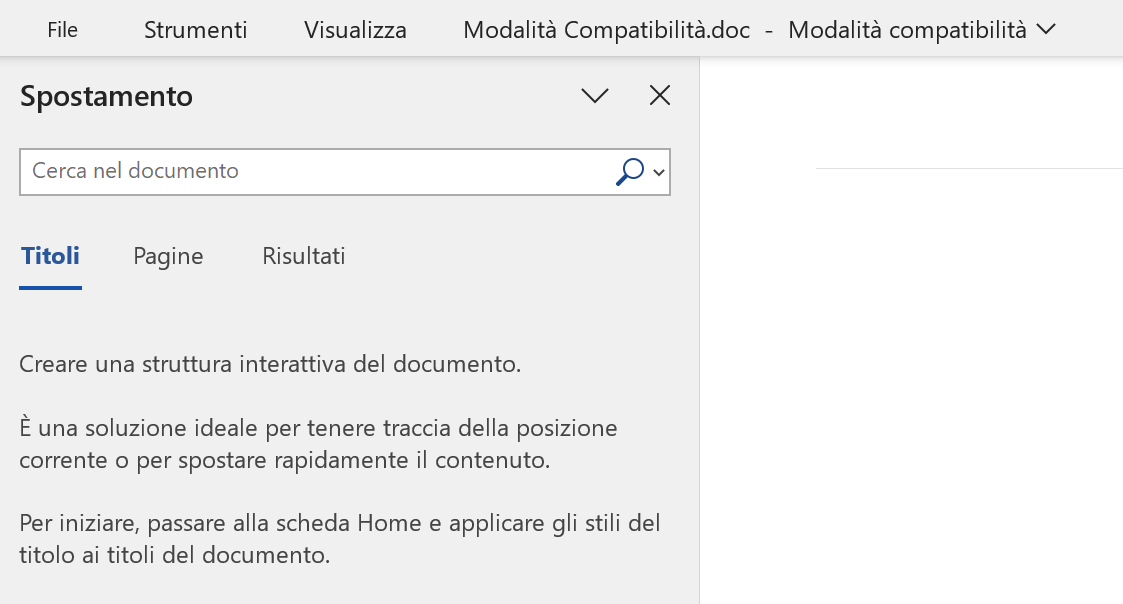
Apri un doc su un PC e lo vedi bene, lo apri su un altro e ti si apre come in figura:

Cioè: in Modalità compatibilità.

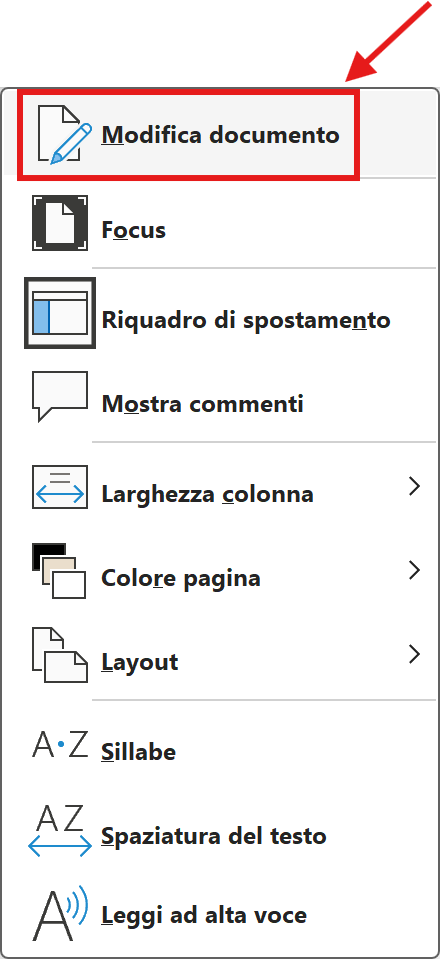
Il modo semplice per risolvere il problema è usare il menu: Visualizza > Modifica documento, come mostrato in figura:

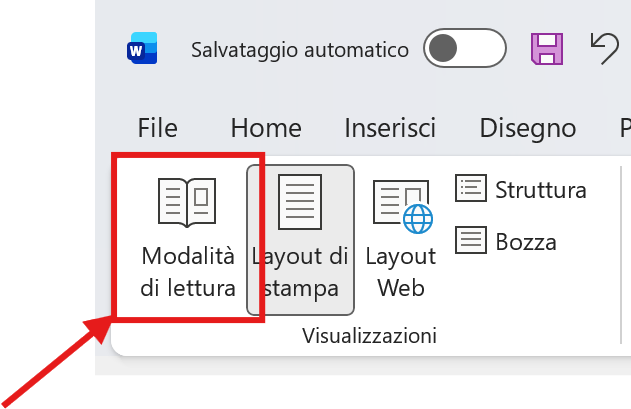
Dovrebbe tornare subito in modo simile a questo:

Il pulsante evidenziato è quello che puà causare il problema, ad esempio se premuto inavvertitamente.

Se ti ho salvato, lascia un like, grazie!

Tastiera Italiana per Sviluppatori

Purtroppo, la tastiera italiana di default (quantomeno su Windows 11) fa schifo, mancano alcune sequenze comode, obbligando ad arrangiarsi con il tastierino numerico.
Ad esempio manca l’accento grave (`) e la tilde (~).

Per risolvere il problema ho scaricato ed installato (dopo aver controllato tramite VirusTotal ) un software che aggiunge la tastiera italiana, lo trovate (spero) a questo link (si tratta di una condivisione su OneDrive, non il massimo, lo ammetto … e sia chiaro: non è roba mia e non ho idea di chi l’abbia prodotta!).

Dopodiché, questo è l’elenco dei tasti che va a risolvere:

` (AltGr + ')
~ (AltGr + ì)
À (AltGr + shift + a)
È (AltGr + shift + e)
Ì (AltGr + shift + i)
Ò (AltGr + shift + o)
Ù (AltGr + shift + u)
® (AltGr + r) registered
© (AltGr + c) copyright

Si tratta di roba che ho trovato tramite SuperUser .

Test Antincendio Online

Ho realizzato un quiz online per il rilascio dell’attestato di idoneità tecnica per la qualifica di “Addetto Antincendio” di livello 2.

Si basa sul documento che potete trovare in PDF a questo indirizzo: https://www.vigilfuoco.it/sites/default/files/2024-06/RN-Quiz%20Livello%202.pdf

Il quiz online si trova qui: https://www.budus.it/Apps/TestAntincendio/

Sostanzialmente propone le 294 domande presenti nel documento PDF di cui sopra, in ordine casuale.

L’utente non deve fare altro che fare click sulla risposta che ritiene corretta; se risponde esattamente, il quiz passa automaticamente alla domanda successiva, viceversa, segnala quale sarebbe stata la risposta esatta ed è l’utente che deve cliccare sul pulsante “Avanti” per procedere con il quesito successivo.

Prevede che l’utente non superi il 10% di errore, altrimenti, viene bocciato!

In bocca al lupo. Se avete suggerimenti per migliorarlo, basta chiedere, alla peggio non lo faccio (lol).

SetFocus su TextBox quando il Form non è Modal

Mi è capitato di tribolare per impostare il focus su un form quando lo visualizzo con:

MyForm.show 0

Per risolvere il problema bisogna catturare l’evento “Activate”; ad esempio:

Private Sub UserForm_Activate()
    ' Configura il focus al TextBox_Input.
    With TextBox_Input
        .SetFocus
        .SelStart = 0
        .SelLength = Len(.Text)
    End With
End Sub

Montare una cartella condivisa di Windows Server 2022 su Debian 12 (risolvendo “Permission denied”)

Montare una cartella condivisa SMB su Linux a volte può sembrare semplice… finché non appare il temuto errore:

mount error(13): Permission denied
Refer to the mount.cifs(8) manual page (e.g. man mount.cifs) and kernel log messages (dmesg)

Ecco come risolvere il problema passo per passo.

Leggi tutto: Montare una cartella condivisa di Windows Server 2022 su Debian 12 (risolvendo “Permission denied”)

Scenario

  • Server Linux: Debian 12.x
  • Server Windows: Windows Server 2022, Domain Controller
  • Condivisione SMB: //SERVER-NOME/Condivisione
  • Dominio Active Directory: DOMINIO.LOCAL
  • Utente dominio: username

Sintomo

Montando con:

sudo mount /mnt/Condivisione

compare l’errore “Permission denied” e nei log (dmesg) appare:

CIFS: Status code returned 0xc000006d STATUS_LOGON_FAILURE

Causa

mount.cifs gestisce in modo diverso le credenziali rispetto a smbclient.
Mentre con smbclient funziona:

smbclient -L //SERVER-NOME -U "DOMINIO\\username%password"

con mount.cifs il backslash (\) nell’username causa un fallimento dell’autenticazione.

Soluzione

1. Crea la directory di mount

sudo mkdir -p /mnt/Condivisione

2. Crea un file credenziali sicuro

Crea /etc/samba/credentials/server:

username=nome_utente
password=password_complicata_e_sicura
domain=DOMINIO

Nota: Usa domain=DOMINIO (NetBIOS), non DOMINIO.LOCAL.

(ovviamente devi personalizzare i valori del file!)

Imposta i permessi:

sudo chmod 600 /etc/samba/credentials/server

3. Aggiungi la riga in /etc/fstab:

//SERVER-NOME/Condivisione /mnt/Condivisione cifs credentials=/etc/samba/credentials/server,iocharset=utf8,vers=3.1.1,sec=ntlmssp,uid=1000,gid=1000,file_mode=0660,dir_mode=0770 0 0

(si tratta di un’unica riga, mi raccomando!)

Parametri chiave:

  • vers=3.1.1 → protocollo SMB di default su Windows Server 2022
  • sec=ntlmssp → autenticazione moderna supportata da AD
  • uid e gid → proprietario dei file su Linux
  • file_mode e dir_mode → permessi di default

Per eseguire il mount senza errori, dovrebbe bastare un semplice:

sudo mount /mnt/Condivisione

Imaging Triage

Ho realizzato una piccola app che consente di suddividere facilmente le immagini gestite dal software “Imaging Edge Desktop” (IEDT) prodotto da Sony.

UI di Imaging Triage

Ho previsto la possibilità di scaricarlo già compilato per Windows da qui: https://github.com/andreaorlandoit/ImagingTriage/releases

Dopo aver associato un rating o un colore alle foto è possibile -previa selezione di tutte le foto, ad esempio, con ctrl+a – usare il comando “File > Esporta valutazione ed etichetta colore in formato XMP”.

A questo punto si può lanciare il software (per averlo in lingua italiana, basta cliccare su “Config” e scegliere “it” in “Application Language”) e scegliere “Sfoglia…” per navigare nella cartella contenente le immagini, quindi, premere “Elabora”.

Autiomaticamente le immagini ed i corrispondenti file XMP saranno spostati in opportune sottocartelle, in base al rating e/o al colore associato alle immagini.

Per annullare l’operazione è possibile abilitare il check-box “Raccogli i file dalle sottocartelle (Annulla)” e premere “Elabora”.

È anche possibile evitare che vengano spostati i file privi di valutazione, tramite il check-box “Non spostare i file privi di valutazione”.

Il programma supporta nativamente queste estensioni:

  • arw
  • arq
  • axr
  • jpg
  • jpeg
  • tif
  • tiff
  • heif

Ma – tramite il pulsante “Configura”, che apre apposita finestra di configurazione – è possibile gestire anche altre estensioni, semplicemente separandole da una virgola.

A fine elaborazione, viene sempre mostrato un rapporto su quanto eseguito.

Spero troviate (in)utile l’applicazione, fatemi sapere!

Copia guidata impostazioni di SOLIDWORKS: Impossibile caricare le informazioni sulle impostazioni di SOLIDWORKS da ‘nome.utente’.

Ti capita di voler salvare le impostazioni di SolidWorks e ottieni questo messaggio di errore:

Leggi tutto “Copia guidata impostazioni di SOLIDWORKS: Impossibile caricare le informazioni sulle impostazioni di SOLIDWORKS da ‘nome.utente’.”