
Il messaggio completo che mi appare è il seguente:
"LibreOffice" è danneggiato e non può essere aperto. Dovresti spostare l'elemento nel Cestino.
come da immagine: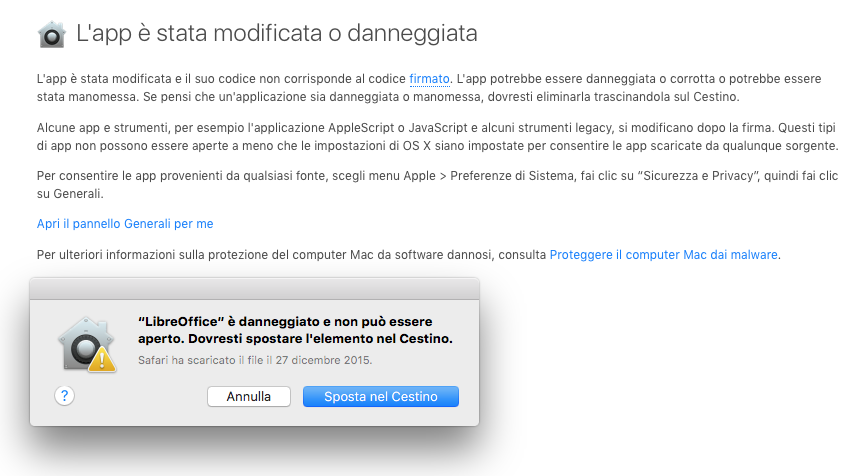
Ebbene: NON SPOSTARE NULLA NEL CESTINO !!!
Si tratta – a tutti gli effetti – di un messaggio falso e tendenzioso.
Lo so, sembra incredibile che alla Apple si spingano tanto in là ma purtroppo è una triste realtà. L’app non è affatto corrotta, semplicemente, sono le impostazioni di sicurezza – di default – del sistema operativo (Mac OS X) che inibiscono l’apertura di qualsiasi applicazione non sia opportunamente firmata (praticamente tutte quelle scaricate al di fuori dell’App Store) fornendo un messaggio fuorviante: infatti non è assolutamente vero che l’app è corrotta, funziona perfettamente !
N.B.: Il messaggio di errore in questione non appare con il solo “LibreOffice” ma – appunto – con qualsiasi app non sia opportunamente firmata.
Per forzare l’apertura dell’app consiglio di procedere come segue:
- Cliccare sul “?” che si trova in basso a sinistra della finestra di errore; questo apre la guida che spiega nel dettaglio il problema (si fa per dire, dato che fornisce informazioni non complete che possono fornire un’idea sbagliata della situazione).
- Qui c’è un link che si chiama “Apri il pannello Generali per me”, cliccarlo in modo che venga automaticamente aperto il pannello delle Preferenze di Sistema.
- Cliccare sul pulsante

- Ecco che si apre questo pannello
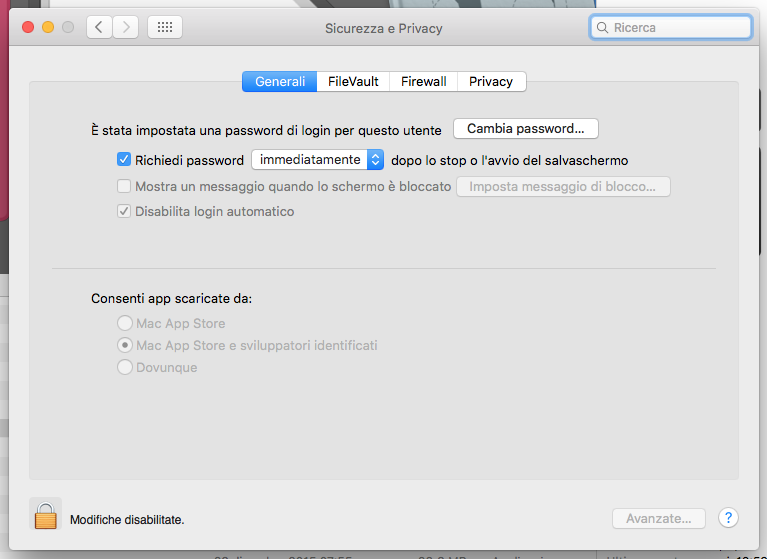 nel quale è necessario sbloccare il lucchetto
  inserendo la password per amministrare il sistema.
 - Una volta abilitate le modifiche è possibile spuntare l’opzione “Dovunque” sotto la voce “Consenti app scaricate da:“; spuntandola appare il seguente messaggio:
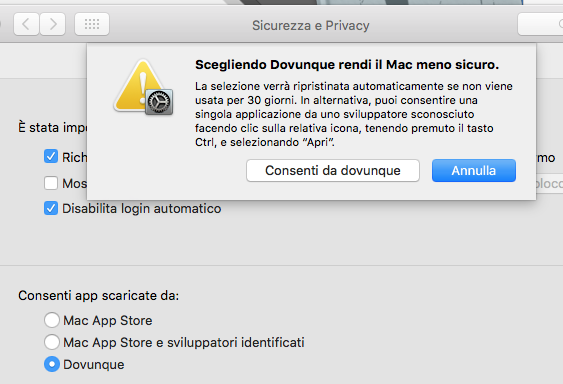 che è l’unico messaggio che riporta informazioni corrette e complete incontrato fino ad ora; in effetti – come riporta il messaggio stesso – è possibile forzare l’apertura delle app sviluppate da sconosciuti tenendo premuto il tasto Ctrl e scegliendo il comando “Apri“.
 - Cliccare “Consenti da dovunque“.
- Lanciare nuovamente l’app, in modo che appaia questo messaggio:
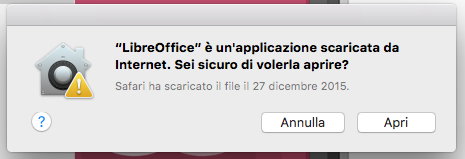
- Cliccare su “Apri“.
Il mio consiglio è comunque quello di tenere spuntata l’opzione “Mac App Store e sviluppatori identificati”, una volta aperta l’app LibreOffice, per mantenere ragionevolmente sicuro il sistema.
