
Su molti Blog è spiegato come scaricare da internet usando Linux, sfruttando la rete IRC per mezzo del client XChat.
Su nessuno però è spiegato come farlo in modo semplice e rapido.
Già perché IRC non nasce con lo scopo di fare il cosiddetto File Sharing, ma con quello di far “chattare” le persone e, di fatto, non è particolarmente indicato per questo scopo (personalmente ritengo esistano software/protocolli migliori, da aMule, Lopster fino a BitTorrent) ma, per alcune ragioni, risulta comunque un mezzo per ottenere in modo rapido quello che si sta cercando.
Scopo di questo articolo è quello di spiegare, passo-passo, i passaggi da fare su un Linux Ubuntu per cercare e scaricare file tramite il cosiddetto “XDCC” usando il Client IRC Xchat.
INSTALLAZIONE DEL CLIENT E DEL PLUG-IN
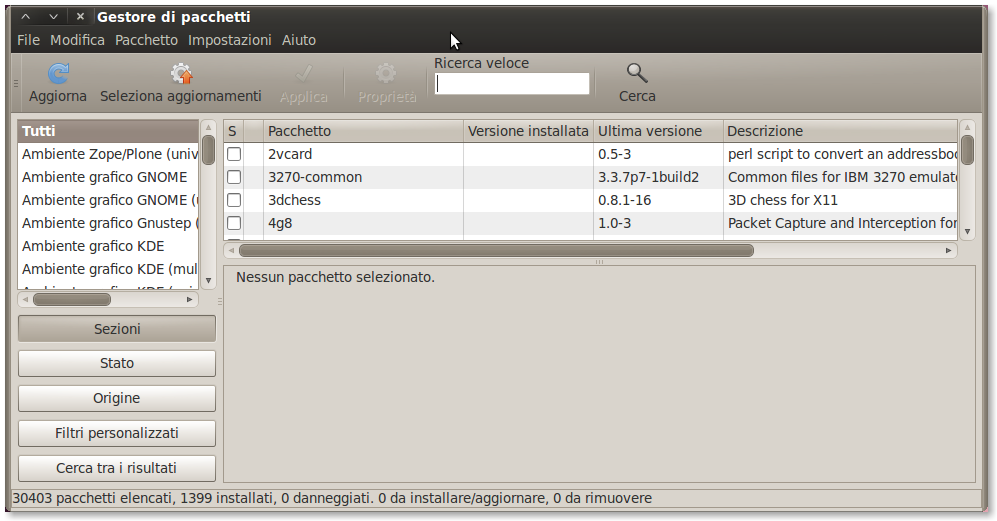
Dunque, partiamo, da Ubuntu con l’installazione di XChat IRC e del plug-in per la ricerca e download dei file XDCC:
- Menu: Sistema → Amministrazione → Gestore Pacchetti
- Immettere password amministratore
- Appare una finestra come la seguente:
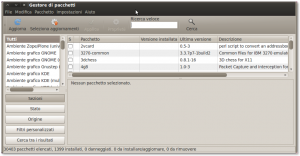
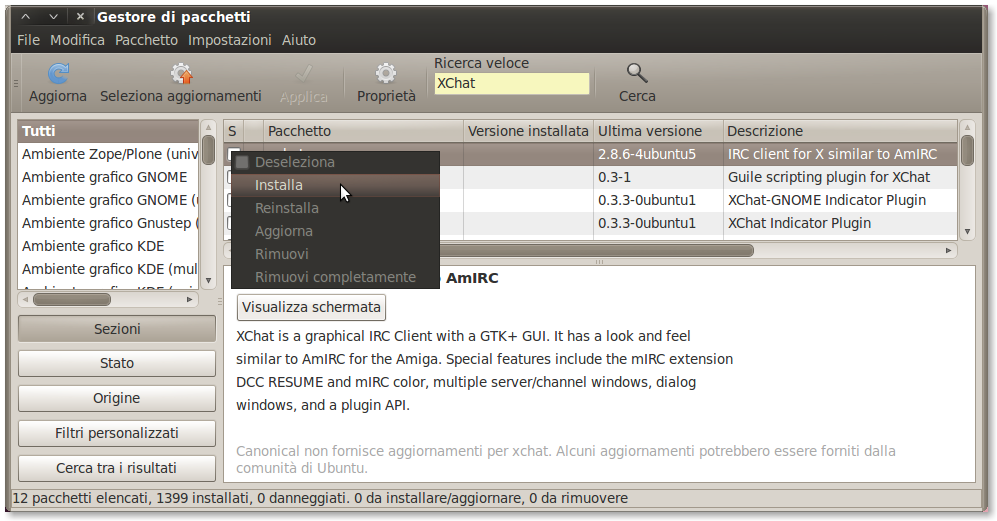
Gestore di pacchetti Ubuntu - Cercare “XChat” ed installarlo, facendo attenzione che non si tratti di “xchat-gnome”, perché sono due cose diverse; è possibile che sia necessario abilitare, come sorgente dei pacchetti – se già non lo si è fatto -, anche quelli non gestiti da Canonical, ma dalla Community Ubuntu. Nel momento in cui scrivo, Ubuntu offre il pacchetto nella versione “2.8.6-4ubuntu5”.
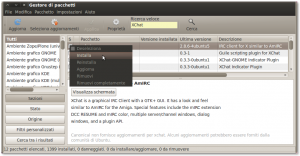
Installare XChat Di già che si è qui, verificare che anche i seguenti pacchetti siano installati: xterm, wget, lynx, curl.
- Ora andiamo ad installare un plug-in per XChat che ci consente di fare le ricerche e i download dei file in modo più semplice e veloce; si può seguire QUESTA PRATICA GUIDA VIDEO, oppure, aprire il sito http://digilander.libero.it/udasoft/Software/Linux/buduscript/ , cliccare su “[ DOWNLOAD ]” e quindi sull’immagine:

Download BuDuScRiPt plug-in - Si apre la pagina del download; se la versione di XChat installata è quella citata prima e il proprio PC è un x86_32 (quindi non a 64bit) cliccare sul link del pacchetto “2.8.6 (x86_32 – SSL)”; nel momento in cui scrivo il pacchetto corrispondente è “buduscript_3340_2806.tar.gz”.
- Lasciare la spunta su “Salva file” e premere OK per salvarlo nella cartella “Scaricati”.
- Nella finestra dei download (do per scontato si stia usando Firefox) selezionare con il tasto destro del mouse la voce “Apri”, in modo da aprire il pacchetto con il Gestore Archivi.
- Prima di procedere all’installazione di questo plug-in è necessario avviare XChat; per farlo andare nel menu: Applicazioni → Internet → XChat
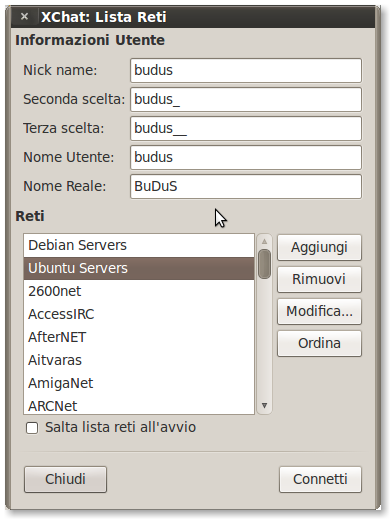
- Selezionare su “Connetti” (ha poca importanza il Server IRC al quale ci si collega, importante è che si riesca a farlo, provarne più di uno in caso di problemi), come in figura:
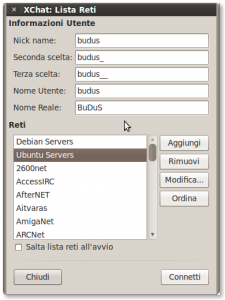
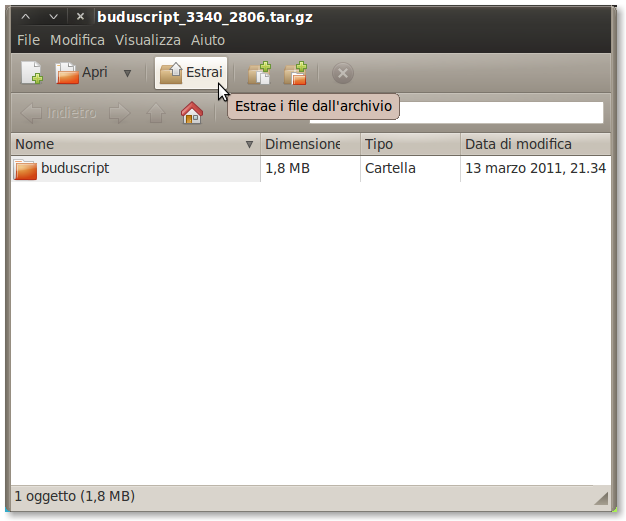
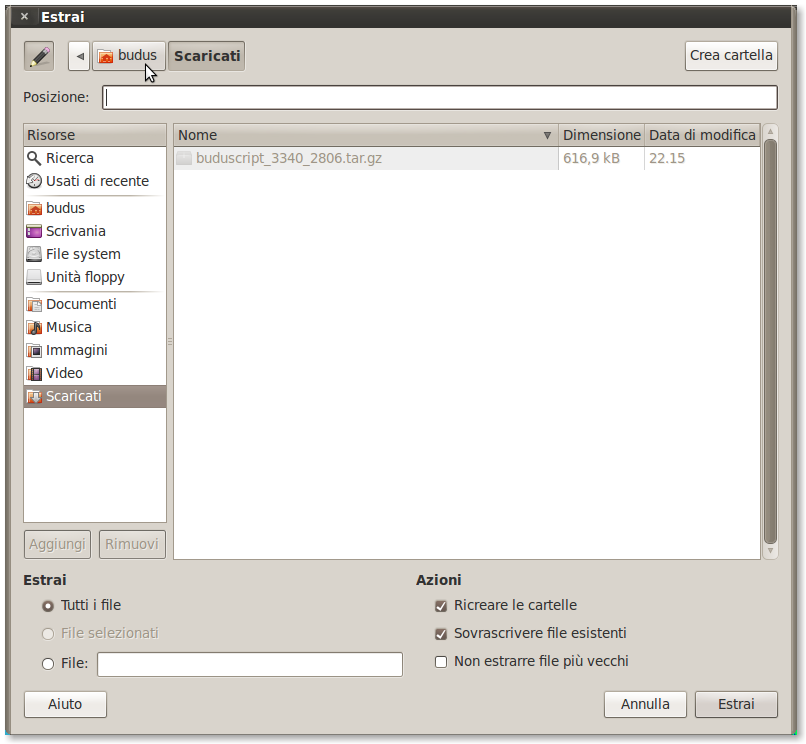
Lista Reti di XChat - Ora si può decomprimere il pacchetto, quindi tornare nella finestra del Gestore Archivi precedentemente aperta e selezionare “Estrai”:
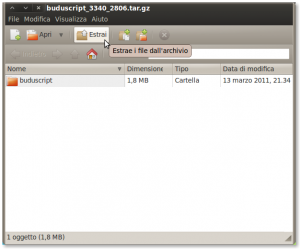
Estrazione del pacchetto BuDuScRiPt plug-in - Nella finestra che appare bisogna “risalire di una cartella”, cliccando sul pulsante corrispondente al nome della propria HOME Directory. Nel mio caso è “budus”:
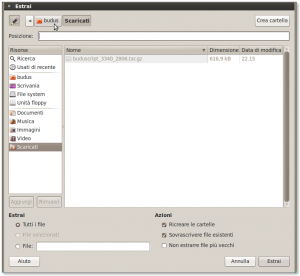
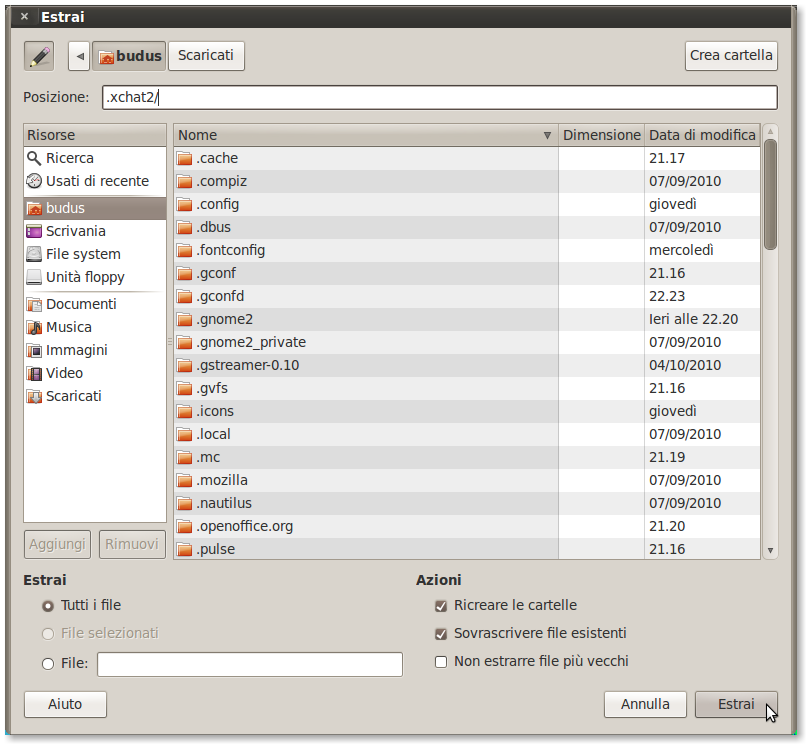
Selezionare cartella HOME - Nel campo “Posizione:” immettere “.xchat2/” e cliccare su “Estrai”:
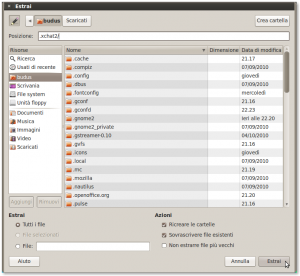
Decomprimere in .xchat2/ - Ad estrazione completata con successo, selezionare “Chiudi”.
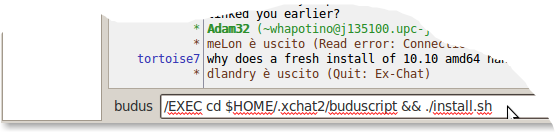
- Ora torniamo nella finestra di XChat IRC, aumentiamo la finestra a tutto schermo (qui dipende un po’ da come si è configurato l’aspetto delle finestre, ma immagino lo si sappia fare …) e, nel prompt dei comandi del programma (vedere figura), digitare il comando:
/EXEC cd $HOME/.xchat2/buduscript && ./install.sh
(meglio se si riesce a fare un copia/incolla, per rispettare esattamente i caratteri) e premere INVIO per eseguirlo.
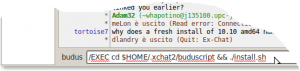
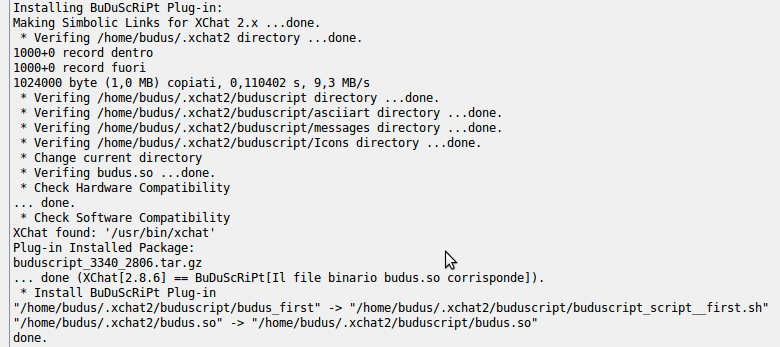
Comando di Installazione plug-in Il risultato che si dovrebbe ottenere ad installazione ultimata è:
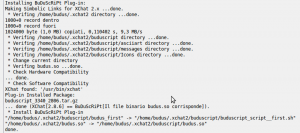
Risultato Installazione plug-in - Ora che il plug-in per XChat è stato installato, lo dobbiamo caricare in XChat; sempre nel prompt dei comandi del programma (come prima) digitare il comando:
/load .xchat2/budus.so
(meglio se si riesce a fare un copia/incolla, per rispettare esattamente i caratteri) e premere INVIO per eseguirlo.
- Attendere qualche istante che il plug-in venga caricato; ignorare eventuali messaggi di errore relativi al “Database corrotto”. Cosa importante è che XChat non vada in crash e che nel menu in alto compaiano nuove voci, in particolare “XDCC”.

BREVE PANORAMICA SU IRC
Bene, ora siamo pronti per trattare quello che occorre sapere per “vivere” nel mondo IRC.
IRC è un protocollo di comunicazione testuale che consente agli utenti di chattare in gruppo o privatamente, e di inviarsi file.
Su internet sono presenti numerosissimi Network IRC, generalmente formati da diversi Server IRC – che sono quelli ai quali ci si collega fisicamente con XChat – che, a loro volta, sono suddivisi in Canali, all’interno dei quali, possono entrare gli utenti con un’operazione detta JOIN.
Questi canali, il cui nome inizia praticamente sempre con il carattere “#” (diesis), sono in genere amministrati da uno staff – composto da una o più persone o anche BOT (cioè software che svolgono compiti automatizzati, simulando quello che farebbe un essere umano) – che, in linea di massima, applica quella che potremmo definire “politica di convivenza” (nota come “netiquette”).
In sintesi direi che le regole base sono:
- Salutare quando si entra in un canale.
- Non atteggiarsi in comportamenti che possono infastidire, come usare parolacce, bestemmie e quant’altro.
- Evitare di contattare privatamente gli altri utenti o comunque non insistere.
- Non ripetere le stesse frasi più volte consecutivamente o lo stesso carattere più volte sulla stessa riga.
- Spesso l’uso dei colori non è gradito.
Comunque, se lo scopo è solo quello di fare dei download, direi che sono tutte cose che si possono ignorare: semplicemente non si usa IRC come una chat, si usano solo i comandi offerti – e automatizzati – che effettuano ricerca e download.
FUNZIONAMENTO DEI BOTSERV
Prima di tutto: cos’è un BOTSERV ?
I BOT, su IRC, sono dei software che simulano un utente umano il cui scopo è quello di realizzare un servizio per il canale, per gli utenti o per entrambi.
In genere sono usati per operazioni estremamente ripetitive, che per un essere umano sarebbero insopportabili, come ad esempio: comunicare ad ogni utente che entra nel canale qualche informazione.
I BOTSERV, in particolare, sono BOT il cui compito è quello di automatizzare l’invio dei file agli utenti che, attraverso una certa procedura, ne fanno richiesta.
In linea di massima, una volta che si è individuato Network, Canale, Nome del BOTSERV (detto Nickname) e Numero della Risorsa relativo al file che si desidera scaricare (l’operazione di individuazione la vedremo dopo), le operazioni da effettuare sono sempre le stesse:
- Ci si collega al Network
- Si esegue il JOIN del canale
- Si saluta il canale
- Si invia al BOTSERV la richiesta per ottenere il file desiderato.
Non sto qui a scrivere tecnicamente come avvengono queste operazioni perché i software che ho fatto installare le eseguono in automatico (sta proprio qui – e non solo – la differenza tra questo articolo e quello degli altri) !
RICERCA MANUALE DELLA RISORSA DESIDERATA
Ok, ora passiamo all’altra questione importante: dove trovare il file desiderato.
È chiaro che do per scontato il fatto che “si sa quello che si sta cercando” (anche se poi c’è modo di sapere “cosa c’è a disposizione” tramite i comandi del menu XDCC), il problema è “sapere dove si trova e come ottenerlo”.
In linea di massima abbiamo dei canali IRC che offrono delle risorse e, generalmente, sono collegati ad un qualche sito WEB dove è presente la relativa lista.
In altri termini: c’è una pagina su Internet (detta Lista) con l’elenco dei file disponibili, riportante le informazioni per ottenerli e un corrispondente canale IRC dove è possibile scaricare, facendosi inviare il file desiderato (il file viene inviato attraverso il programma XChat dal BOTSERV, usando il protocollo DCC).
Normalmente, quando si entra in un canale dedicato a questo tipo di attività, si viene in qualche modo contattati più o meno privatamente – da uno o più BOT – con le istruzioni su come ottenere la Lista.
Se proprio ciò non avviene in automatico, solitamente è sufficiente scrivere: !list
Ma, anche in questo caso, non voglio spingermi troppo oltre perché, sempre i programmi di cui sopra, automatizzano il tutto.
Spiego tutto questo perché, usando il sistema, si avranno le idee più chiare circa quello che succede e del perché di certe cose.
Come dicevo prima, ogni canale ha solitamente la sua lista. Spesso si tratta di una pagina parecchio pesante da caricare, perché contiene una quantità di dati elevata. L’utente dovrebbe aprirla, cercare il file desiderato, segnarsi a quale BOTSERV inviare la richiesta, quindi procedere con quanto descritto in “FUNZIONAMENTO DEI BOTSERV”.
Questo sarebbe il metodo manuale. Sarebbe, perché qui vogliamo automatizzare tutto !!!
RICERCA AUTOMATICA DELLA RISORSA DESIDERATA
Se l’installazione dei software è andata a buon fine, in XChat è apparso il menu XDCC.
La prima cosa da fare è quella di configurare il [MANAGER XDCC] (così si chiama il sistema automatico di ricerca e download del plug-in installato); in particolare bisogna decidere quali “plug-in di ricerca” (chiamati XBSPSE) abilitare.
Gli XBSPSE sono dei software il cui compito è quello di ottenere in modo automatizzato la Lista delle risorse disponibili al download.
Ne esistono di 2 tipi:
- Dedicati ai Motori di Ricerca WEB XDCC
- Dedicati alle Liste
I “Motori di Ricerca WEB XDCC” sono paragonabili a dei “Google” dedicati a cercare nelle Liste.
Il vantaggio nell’uso di questa tecnologia sta nella rapidità con la quale si ottengono risultati e la quantità degli stessi. Solitamente occorrono pochi secondi per ottenere una gran quantità di risultati.
Il rovescio della medaglia consiste nel fatto che questi risultati sono spesso obsoleti o incompleti e quindi non funzionano.
Al contrario, le Liste, essendo gestite direttamente dallo staff del canale relativo, sono molto aggiornate (quasi quotidianamente) ma possono avere alcuni o tutti questi difetti:
- Sono estremamente pesanti da caricare nel Browser (Firefox o chi per esso), sia in termini di memoria che di tempo.
- Non sono pratiche da consultare (essendo molto vaste, bisogna poi cercare al loro interno quello che si desidera).
- Spesso sono protette. La protezione di queste pagine può variare parecchio a seconda di chi le gestisce. In linea di massima sono consultabili previo inserimento di una password che si ottiene visitando spazi pubblicitari o cose del genere.
Se si è letto fino a qui, immagino si inizi a comprendere che razza di casino c’è dietro a tutta questa faccenda.
Tuttavia i nostri XBSPSE – quelli citati prima – sono, in genere, capaci di automatizzare tutto, sollevando l’utente da tutti questi problemi. Alcuni, addirittura, sono in grado di ottenere eventuali password in automatico, visitare siti pubblicitari al posto nostro e quant’altro sia necessario.
Non mi pare poco ….
Chi legge – ancora – si starà chiedendo per quale diavolo di motivo scrivo tutta questa roba.
La risposta è: di natura sono maledettamente prolisso e comunque mi preme far capire le problematiche che ci sono alla base, in modo che le successive scelte siano più consapevoli.
Torniamo quindi al problema di scegliere quali XBSPSE attivare; di fatto, ognuno di questi sotto-programmi, deve affrontare i problemi di cui sopra. Ebbene, se li attiviamo tutti, il software dovrà risolvere questi problemi N volte.
Ne consegue che i tempi di ricerca – la prima effettuata al giorno, le successive sono ottimizzate – possono essere lunghi (nell’ordine dei 5 minuti ed oltre) e la probabilità che avvenga un fallimento, inevitabilmente, aumenta. Lato positivo è che, probabilmente, troveremo quello che cerchiamo.
Io penso che li si possa attivare tutti; menu: XDCC → Gestione Motori di Ricerca → Attiva tutti gli XBSPSE disponibili.
Solo successivamente, con la pratica e consultando le statistiche, si può scegliere quali usare e quali no.
Per evitare problemi consiglio di impostare il tempo di timeout – che per default è 300 secondi (5 minuti) – a 480; per farlo usare: XDCC → Configurazione → Secondi di attesa prima di abortire la ricerca…
Ora siamo in grado di effettuare una ricerca tramite: XDCC → Cerca…
Il sistema non fa distinzione tra Maiuscole e minuscole, ma lo fa sull’ordine delle parole immesse, ovvero: se si immette una sola parola, come non detto, altrimenti, andrà a cercare le parole immesse nel medesimo ordine.
Ad esempio se cerco “pluto paperino” il sistema – ma dipende anche dalla configurazione – troverà un file che si chiama “pluto_paperino.jpg” o “pluto-e-paperino.bmp”, ma non “paperino_pluto.jpg”.
Lanciando la ricerca si apre una finestra (non chiuderla manualmente, si chiude da sola !) all’interno della quale avvengono le seguenti operazioni per ogni XBSPSE abilitato:
- Lancio del XBSPSE indicandogli il tempo di timeout – entro il quale concludere la ricerca – e cosa cercare.
- Attesa che tutti gli XBSPSE lanciati siano correttamente terminati, salvo non sia sopraggiunto il timeout, nel qual caso, vengono abortiti.
- Controllo del database creato dagli XBSPSE e verifica che le informazioni relative ai network sui quali si trovano i file cercati siano coerenti; spesso accade che non lo sono – questo accade quando si usano i Motori di Ricerca XDCC – e l’utente debba fornire un “Alias” per il network valido, ovvero, sopperire manualmente alla carenza di informazioni.
- Visualizzazione del risultato.
Una volta ottenuto il risultato, effettuare il download in automatico è molto semplice: sulla sinistra sono presenti dei “link” simili a “http://xdcc_##” che si aprono cliccando con il tasto destro del mouse e scegliendo “Download-XDCC”.
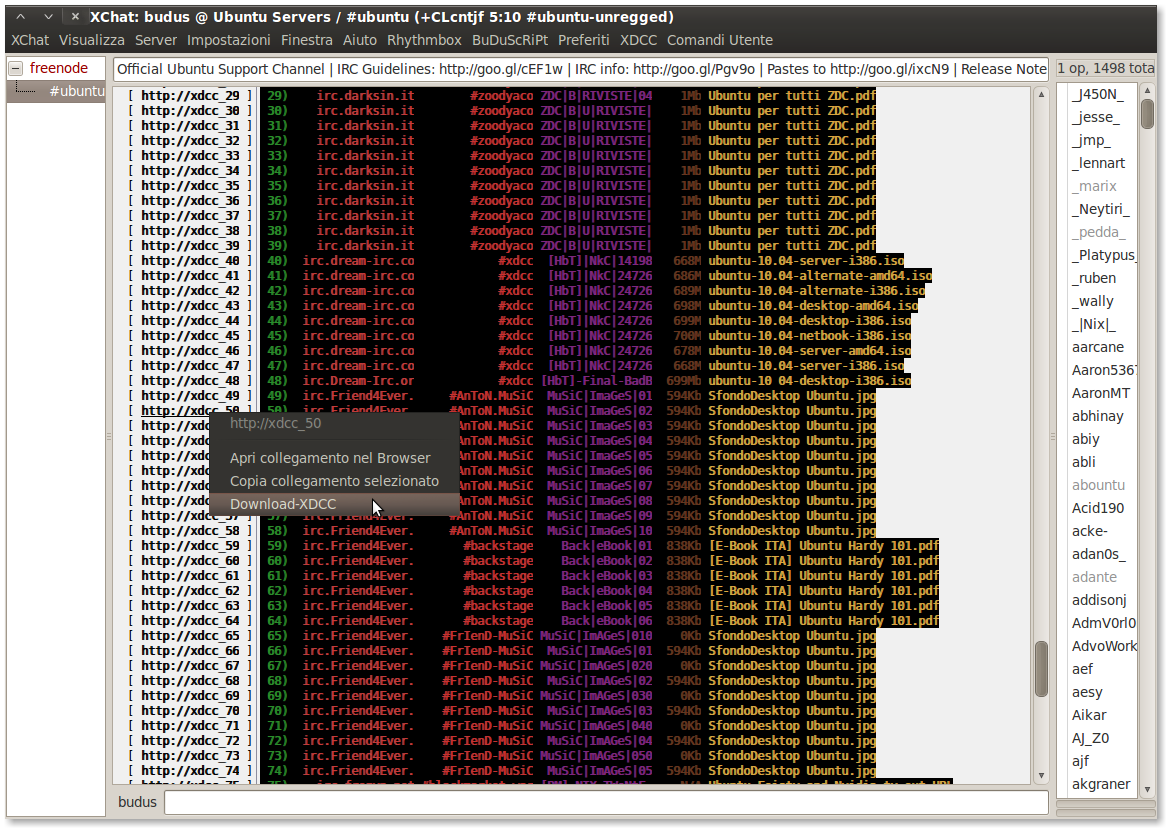
Fine, con un pizzico di fortuna, non c’è da fare altro: è il software ad occuparsi di tutte le operazioni necessarie per ottenere il file relativo alla selezione.
In alcuni casi, se fornito, esegue anche il controllo del codice MD5SUM, per verificare che il file scaricato non sia corrotto.
Infine, per migliorare funzionamento del sistema, consiglio di verificare che le seguenti opzioni del menu “XDCC → Configurazione” siano attive:
- Elimina Risultati incompleti
- Mantieni solo i risultati che soddisfano tutte le chiavi di ricerca
- Usa la Coda dei Download
- Esegui Plugin di Ricerca (XBSPSE) in parallelo
- Configurazione → Controlla files scaricati quando viene fornito MD5SUM
Le ultime due, in caso si manifestino problemi, può essere opportuno disattivarle.
Per una guida completa e aggiornata di tutte le voci del menu XDCC, consiglio di consultare QUESTO APPOSITO ARTICOLO DEL FORUM.
Ora, dato che mi sono già prolungato parecchio, non voglio stare qui a tediare ulteriormente; sono convinto che, girando un po’ nel menu XDCC e facendo pratica, molte cose risulteranno pure intuitive.
Se così non fosse: sono qui a disposizione, chiedete pure !!!
