
IRC non è morta, anzi, è ancora viva e vegeta e ha molte cose da dire anche alle varie chat che sono nate successivamente, comprese quelle che ora spopolano sui vari Social Network.
Una delle caratteristiche che la contraddistingue e che, a mio avviso, le da un valore aggiunto è la possibilità di utilizzare i BOT.
I BOT sono software che automatizzano determinate operazioni, che possono andare dal controllo del canale (sostanzialmente dei moderatori automatici), fornire informazioni (news ANSA, RSS Feed, Meteo, Programmi televisivi / Radio, ecc…) fino ai giochi (il più classico è il trivia, ma anche giochi di parole con sillabe, anagrammi, ecc…).
In questa guida faccio riferimento alla distribuzione Linux Ubuntu, ma la cosa è applicabile anche per altre distribuzioni. Volendo, tramite una “Macchina Virtuale” (VirtualBox, VMWare, Fusion, ecc…), è possibile implementare questa soluzione anche su sistemi operativi diversi da Linux, come Windows e Mac OS X.
Dunque, procediamo installando XChat dall’Ubuntu Software Center, facendo attenzione a non installare la versione “gnome”, che è simile ma molto più limitata. Di già che ci siamo, dovremmo verificare che i seguenti software siano installati: xterm, wget, curl, rdate, lynx (anche qui porre attenzione, usare Links2 non è la stessa cosa).
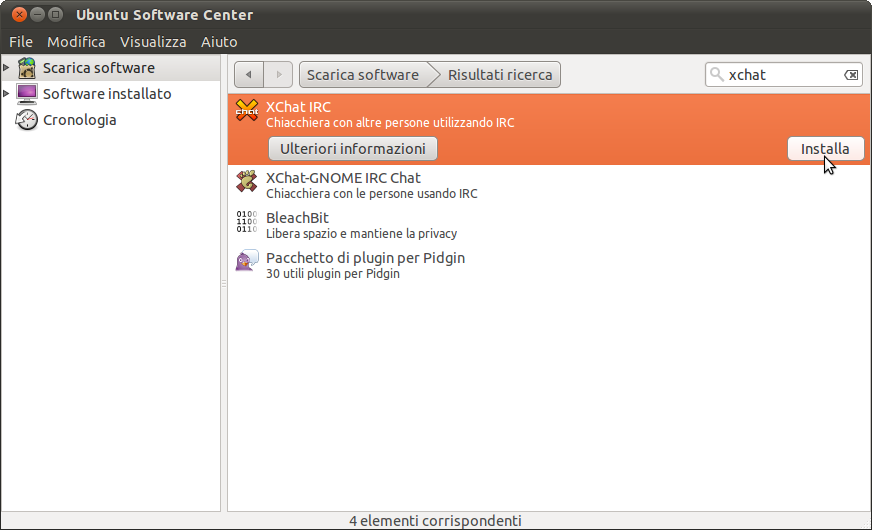
Ora procediamo a lanciare XChat: 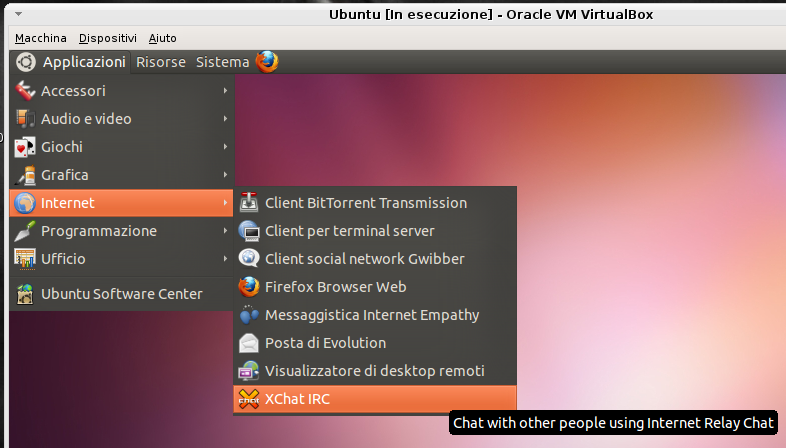
Per default il programma parte mostrando la finestra “Lista Reti“, simile alla seguente:
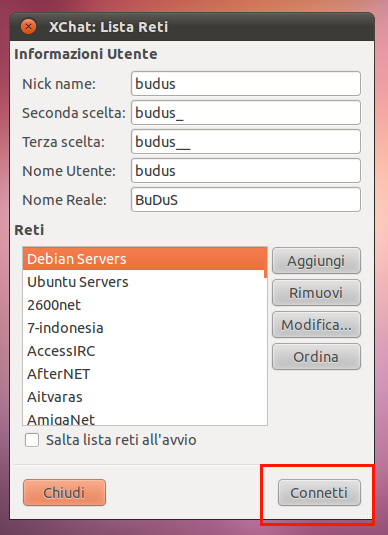
È importante compilare opportunamente i campi relativi alle “Informazioni Utente” ed, eventualmente, configurare il Network IRC al quale ci si vuole collegare. In questa guida ho deciso di collegarmi al primo della lista (“Debian Servers”).
Facendo click su Connetti il client dovrebbe collegarsi al Server IRC e mostrare una finestra di dialogo come la seguente:
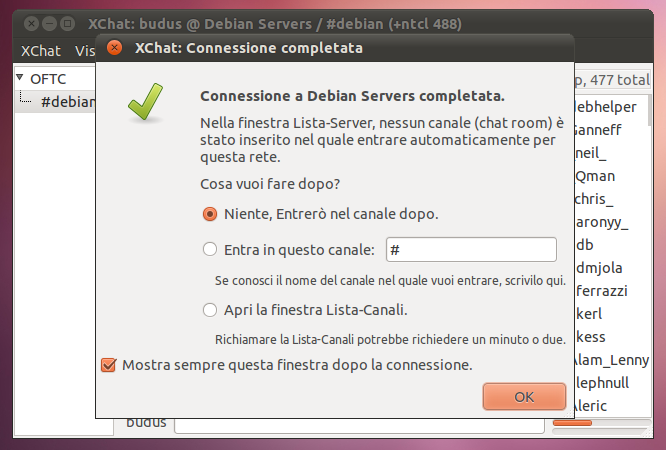
Qui è necessario configurare un canale dove entrare e lavorare tranquillamente; selezionare “Entra in questo canale” e scrivere nella casella il nome del canale desiderato. Nel mio caso ho usato “#buduscript“.
Potrebbe essere utile togliere la spunta a “Mostra sempre questa finestra dopo la connessione“.
Premere OK per procedere e ritrovarsi in una situazione come la seguente:
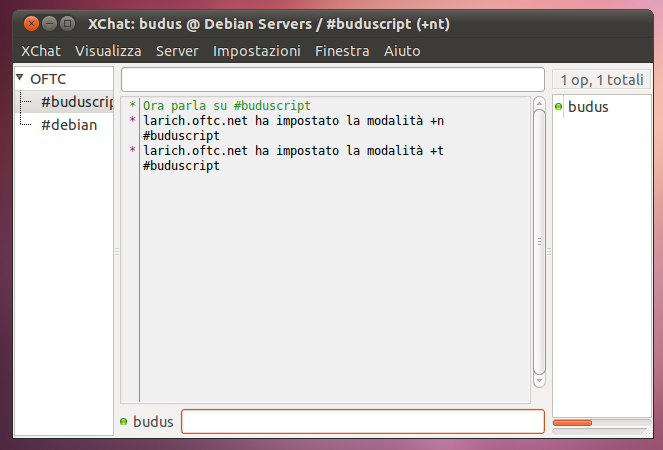
dove conviene massimizzare a tutto schermo. A questo punto dobbiamo installare un plugin per XChat che consente di trasformarlo in un BOT. Nel momento in cui scrivo e relativamente alla piattaforma x86_32 per XChat 2.8.8, il comando da usare è il seguente:
/EXEC wget http://digilander.libero.it/udasoft/Software/Linux/buduscript/buduscript_3373_2808.tar.gz && tar xvzf buduscript_3373_2808.tar.gz -C $HOME/.xchat2 && cd $HOME/.xchat2/buduscript && ./install.sh
Il plugin è disponibile per altre versioni di XChat su altri hardware (x86_64) ma, in questo caso, è meglio verificare direttamente sul sito ( http://digilander.libero.it/udasoft/Software/Linux/buduscript ).
Se l’installazione va a buon fine, XChat dovrebbe presentarsi così:
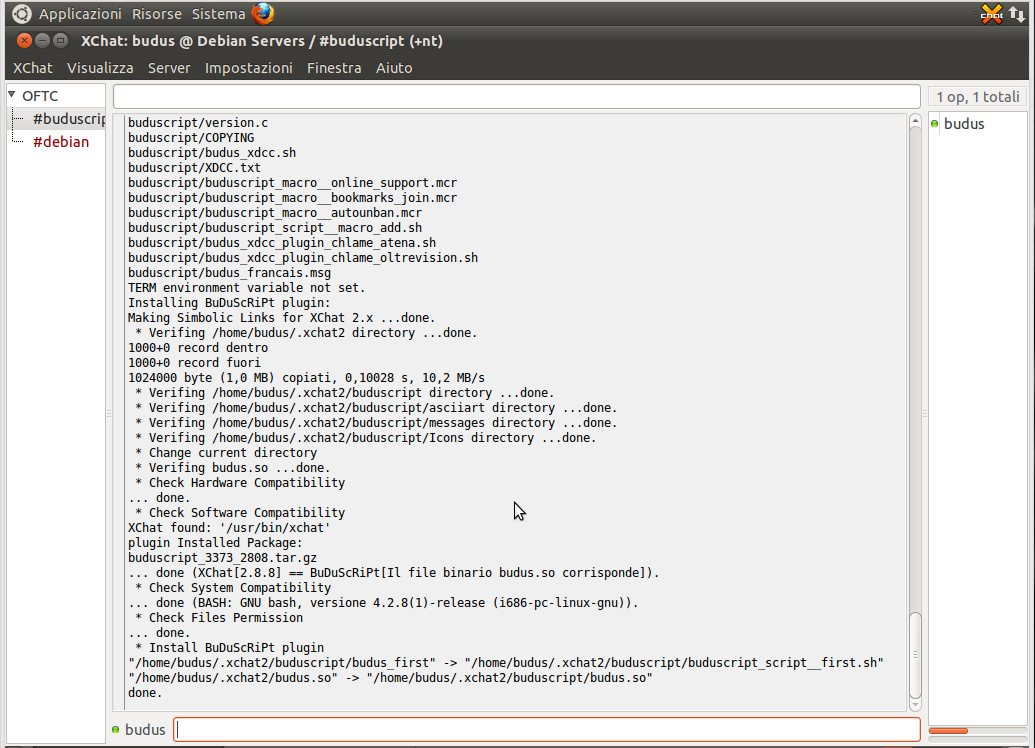
È stato solo installato, non è ancora caricato in XChat (lo sarà in automatico al successivo riavvio); per caricarlo ora usare il comando:
/load .xchat2/budus.so
come in figura: 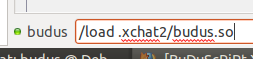
Il plugin si carica, probabilmente emettere dei messaggi di errore (normali in questa situazione, cioè quando XChat è già avviato), ed aggiunge una serie di menu, come in figura:
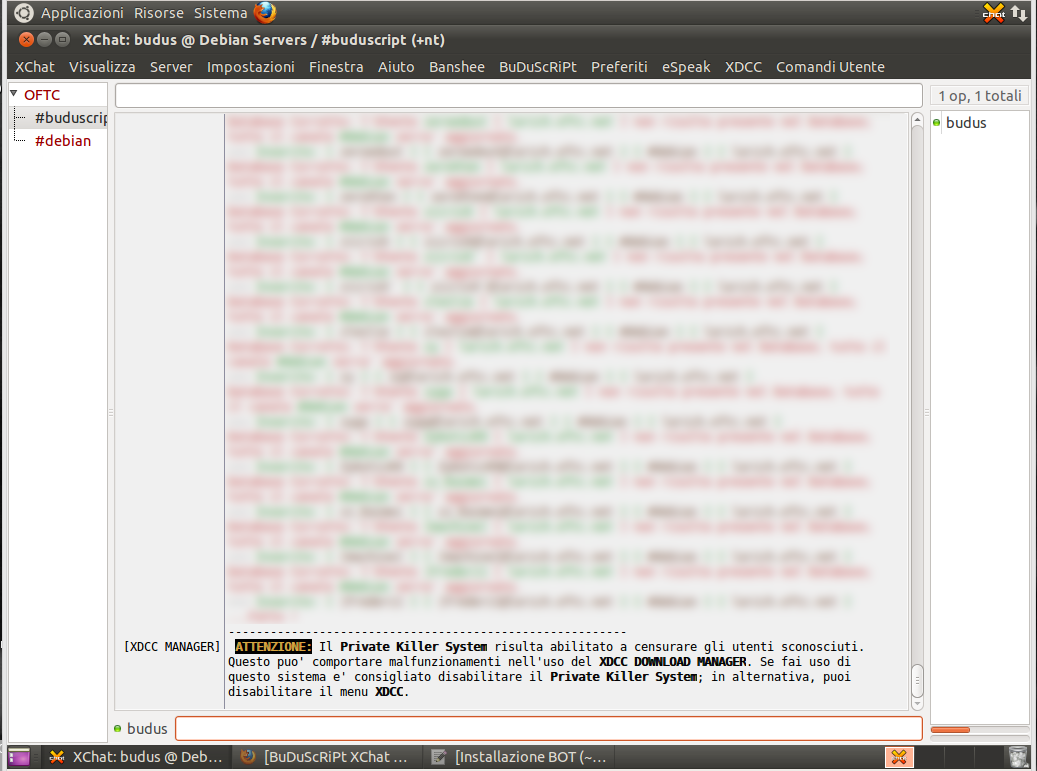
Prima di procedere all’installazione del BOT è necessario procurarsi delle informazioni relative all’utente che dovrà poi amministrarlo (in remoto). Qui farò finta che l’amministratore del BOT debba essere “budus”, l’utente usato per collegarsi ad IRC in questa sessione e del quale, tramite un “WHOIS”, devo ottenere il suo “hostname“.
Per farlo uso il seguente comando:
/WHOIS budus
come mostrato in figura: 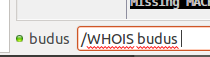
Chiaramente “budus” va sostituito con il proprio nickname. Il risultato del comando lo si ottiene nella relativa finestra server di XChat e sarà simile al seguente (notare dove evidenziato in rosso):
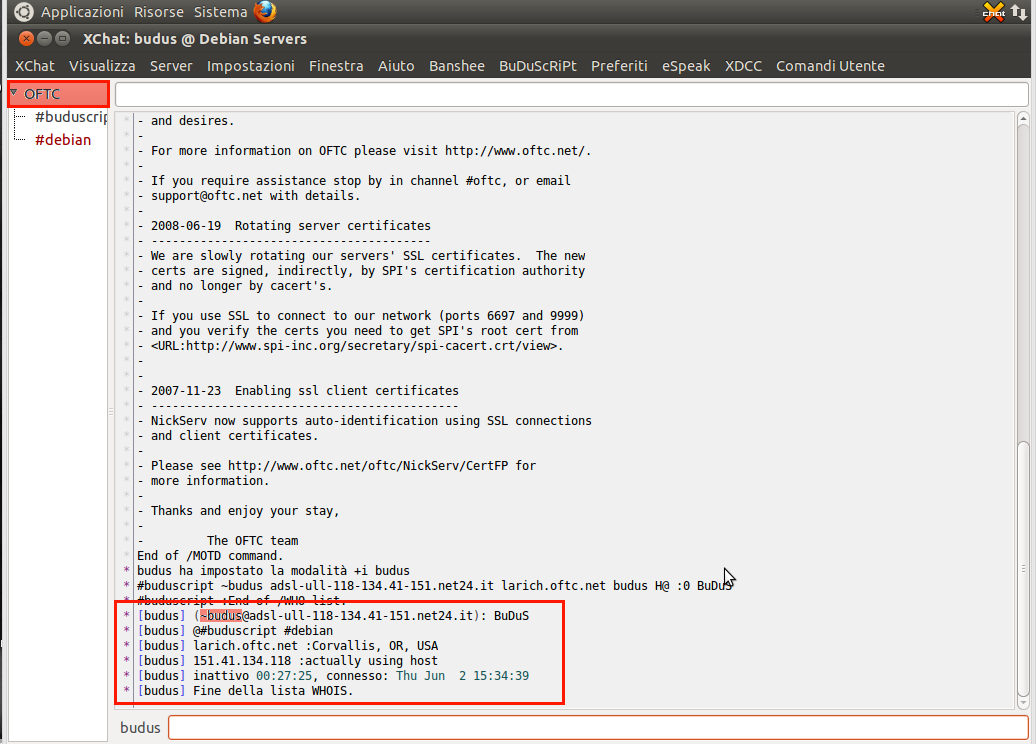
Nel mio caso l’hostname risulta essere “~budus” (fare attenzione alla tilde, non sempre c’è, dipende se si è identificati). Questo parametro sarà richiesto in fase di configurazione del BOT e va tenuto a mente e scritto fedelmente.
Ora è giunta l’ora di installare e configurare il BOT vero e proprio attraverso il seguente comando:
/EXEC wget http://digilander.libero.it/udasoft/Software/Linux/buduscript/buduscript_bot-12.6.tar.gz && tar xvzf buduscript_bot-12.6.tar.gz -C $HOME/.xchat2 && cd $HOME/.xchat2/buduscript && xterm -e ./bot_configure_easy.sh
Anche in questo caso il comando è relativo alla versione del BOT corrente – nel momento in cui scrivo – ma, essendo sia il plugin che il BOT in grado di verificare la disponibilità di aggiornamenti, non c’è da preoccuparsi troppo nell’installare una versione obsoleta: nel peggiore dei casi verrà chiesto se si desidera aggiornare.
N.B.: Aggiornare il BOT comporta necessariamente la lettura di uno specifico post presente sul Forum Ufficiale di BuDuScRiPt: [BOT] Aggiornamenti
Ad installazione del BOT ultimata, ci si dovrebbe trovare nella situazione mostrata in figura:
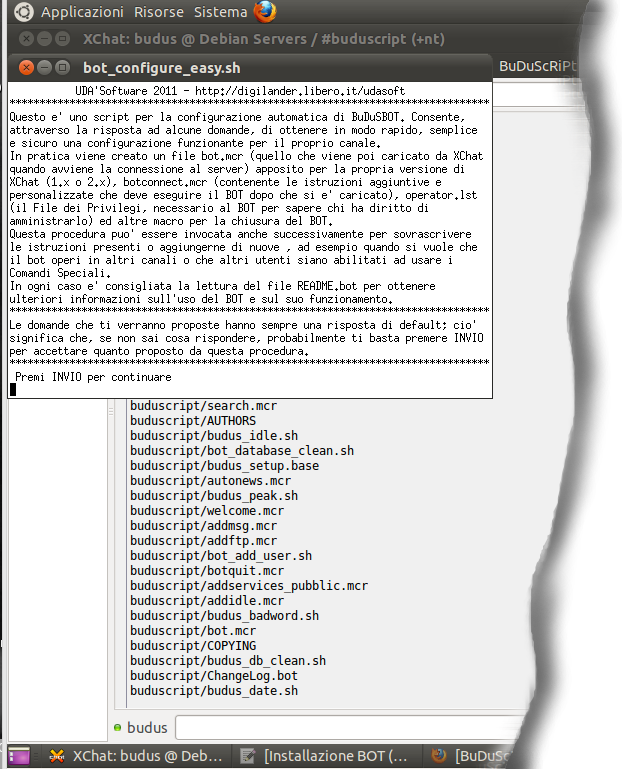
Ora si rende necessario chiudere XChat – facendo attenzione a non chiudere erroneamente la finestra “bot_configure_easy.sh” – e rispondere alle domande che la procedura di configurazione del BOT andrà a formulare.
Tranne quando vengono chiesti dati relativi a nickname, password e parametri di connessione, tutte le domande fatte dalla procedura prevedono una “risposta di default” (premendo “INVIO”) che, solitamente, è quella più opportuna per le esigenze più comuni.
È chiaro che la lettura del file “.xchat2/buduscript/README.bot” è consigliato per conoscere bene come funziona il BOT e come personalizzarlo alle proprie necessità.
Io consiglio anche di fare in modo che la procedura di configurazione aggiunga il BOT alla “Lista Reti” di XChat; in questo modo, quando si avvia XChat, ci si dovrebbe presentare – in fondo alla lista – una voce come in figura:

Cliccando su Connetti il BOT verrà caricato e reso funzionante nel giro di 70 secondi. Trascorso questo periodo è opportuno verificare che l’amministratore del BOT abbia la possibilità di governare il BOT in remoto. Per farlo deve collegarsi con un altro client IRC o comunque un’altra sessione di XChat – mi raccomando, non usare la medesima finestra di XChat per chattare e usare il BOT – e scrivere – dalla propria finestra – i seguenti comandi:
!ver
!admin
e verificare che il BOT risponda in modo opportuno.
Con il primo comando si ottiene la versione del BOT (se il BOT non risponde, qualcosa è andato storto ed è consigliato chiedere aiuto sul Forum , che non richiede registrazione per essere usato !) e, con il secondo, la lista degli utenti e dei relativi privilegi riconosciuti dal BOT.


