
Lo so, ci sono milioni di guide on-line di questo tipo, non mancava di certo la mia, ma ho comunque deciso di fare la mia versione, abbiate pazienza !
Partiamo dal fatto che ho scaricato la ISO del CD-Rom, l’ho masterizzata, l’ho messa sul porta-tazza del PC e l’ho riavviato. Al riavvio, dopo una certa elaborazione, mi si presenta questa schermata:
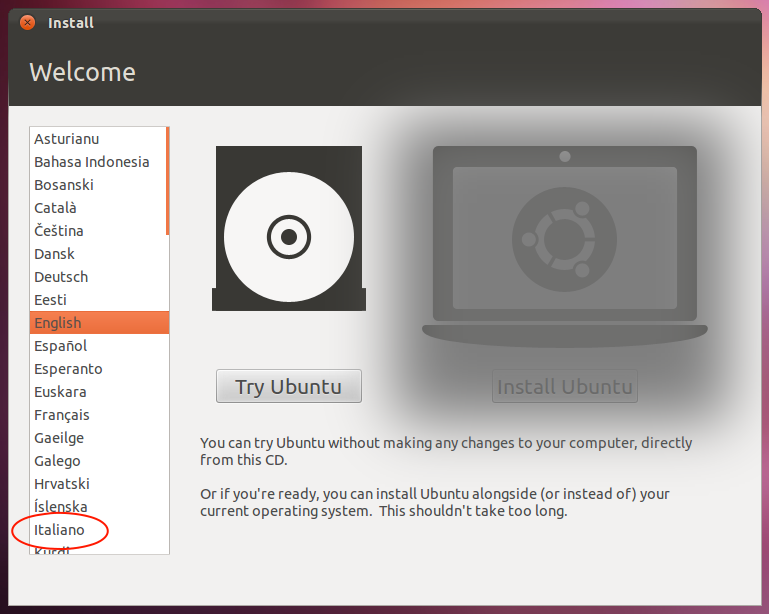
Come prima cosa dobbiamo selezionare “Italiano” (vedi dove è cerchiato in rosso) e, successivamente, sul pulsante “Try Ubuntu“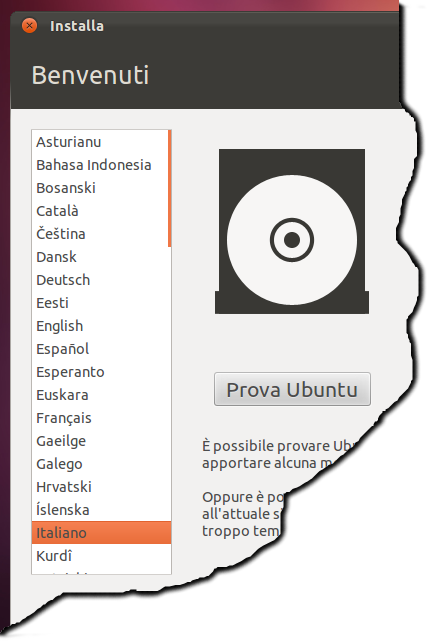 . Questo ci consente di avviare il Sistema Operativo direttamente da CD-Rom, senza modificare minimamente l’hard-disk del PC, così da provare un sistema alternativo. Quando ci saremo stancati di provarlo, non dovremo fare altro che “spegnere il sistema” (più avanti spiego come si fa), estrarre il CD-Rom, riavviare il PC e ritrovarcelo esattamente come era prima della prova.
Chiaramente, se qualche temerario decide di andare oltre e Installare il sistema, affare suo, qui non tratto la cosa.
Bene, dopo un po’ di “smanettamento del CD-Rom” (il Sistema Operativo viene, appunto, caricato tutto dal suddetto supporto e tenuto in memoria RAM, senza modificare dischi rigidi o quant’altro), il sistema si carica e appare in una schermata come la seguente: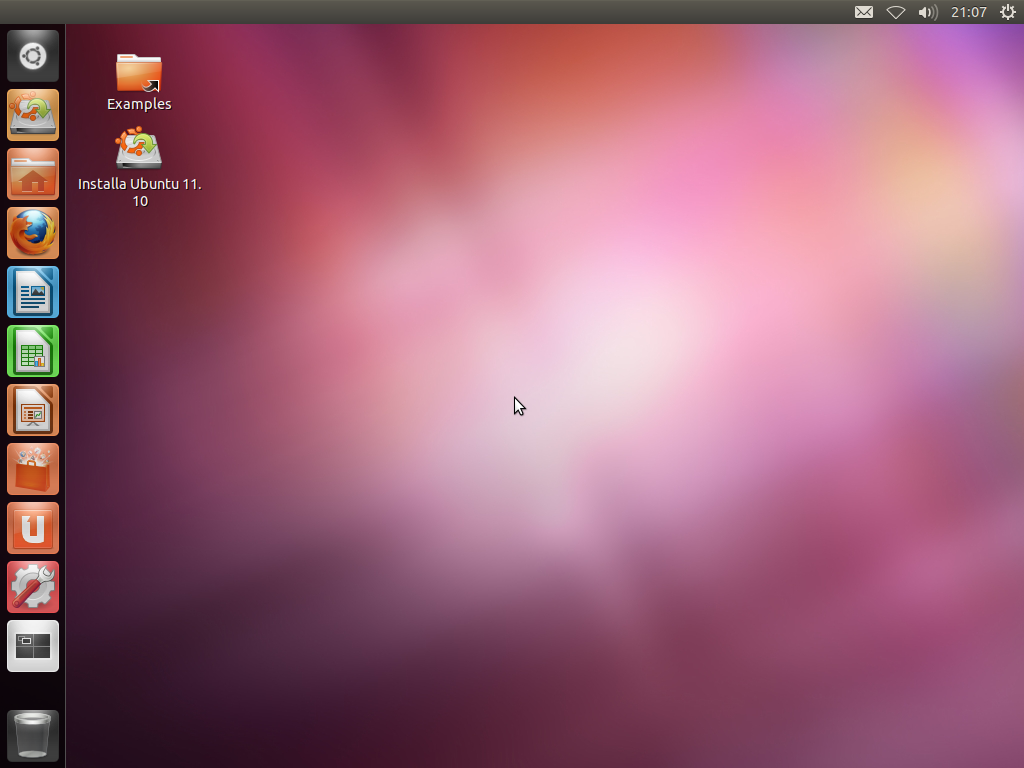
Rappresenta il “Desktop” del Sistema Operativo Linux Ubuntu 11.10; per chi è abituato a Windows® si tratta chiaramente di un qualcosa di piuttosto diverso dall’abituale: in questo caso abbiamo una barra in alto (che, in stile simile a MAC OS X® di Apple®, viene sfruttata anche per i menu dei programmi) dove, sulla destra, sono disponibili le iconcine della systry (non spaventarsi del nome, c’è anche in Windows ed è quel posto dove sono raggruppate, in basso a destra, le “icone di sistema” per le funzionalità speciali/residenti, a sinistra dell’orologio) e una barra verticale sulla sinistra dove sono presenti le icone dei programmi che possiamo lanciare e di alcune funzionalità specifiche di questo sistema (più avanti le vediamo nel dettaglio). La prima cosa a cui bisogna fare caso nella systry  è se l’icona della rete (evidenziata più in chiaro rispetto al resto nella figura qui accanto) risulta abilitata (nell’immagine non lo è), in modo da avere accesso alle funzionalità legate alla rete. In particolare, dato che sfortunatamente la versione di prova non è completamente localizzata in italiano, dovremo fare in modo che il sistema vada a scaricare da internet il software necessario affinché lo diventi.
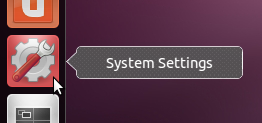 Per farlo andremo a lanciare l’applicazione System Settings cliccando sull’icona mostrata nella figura qui a sinistra.
Questo apre il Pannello di Controllo (grosso modo analogo a quello cui siamo abituati su Windows®, nonché molto più simile a quello MAC OS X®) con il quale avremo modo di 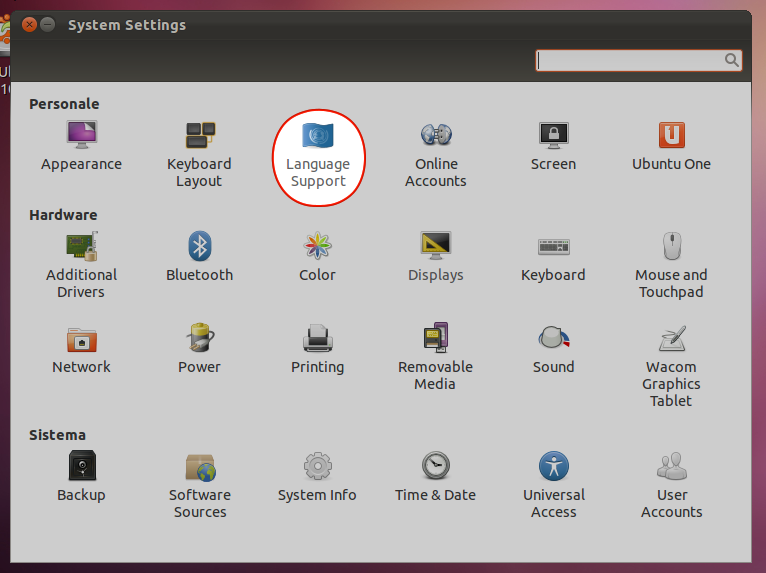 gestire le lingue supportate dal sistema. Come evidenziato in figura, selezioniamo la voce Language Support; è importante che la connessione internet sia presente prima di procedere oltre, perché il sistema dovrà scaricare dei pacchetti software ed installarli. Sarebbe anche opportuno che il PC avesse almeno 512MB di RAM fisica, altrimenti non è detto che vada tutto a buon fine.
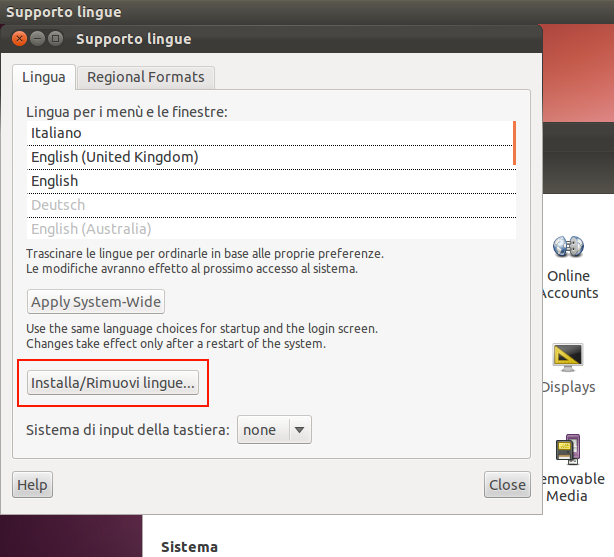 Nella finestra che ci si apre è necessario verificare che “Italiano” sia la prima voce nella lista. Quindi selezionare il pulsante “Installa/Rimuovi lingue…” in modo che si apra una
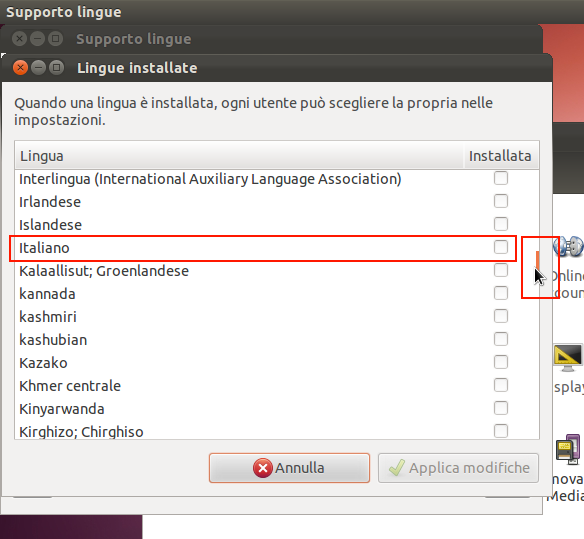 finestra dalla quale sarà possibile selezionare la lingua Italiano.
Sulla destra ho evidenziato in rosso la “barra di scorrimento” a scomparsa con la quale scorrere la lista. Onestamente non la trovo particolarmente intuitiva, come del resto tutte le cose che tendono a scomparire (e, purtroppo, sull’interfaccia usata da Ubuntu ce ne sono parecchie).
Una volta che si è spuntato il check-box relativo alla lingua Italiano, ci si dovrebbe trovare in una situazione come quella in figura e non ci resta che cliccare sul pulsante 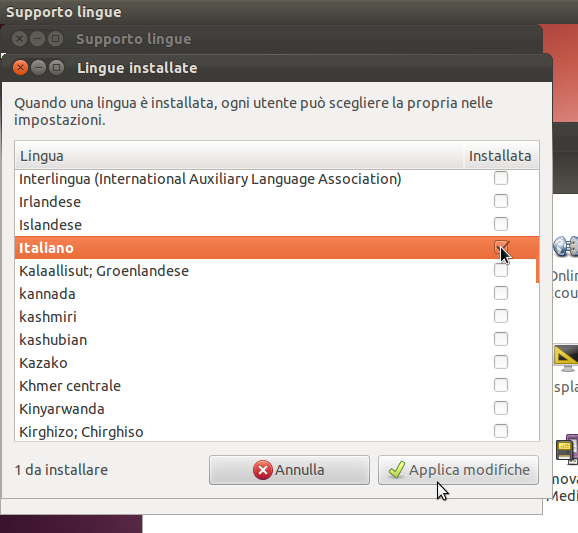 “Applica modifiche“.
Come detto in precedenza, questo comporta che il sistema si va a collegare al server centrale di Ubuntu dal quale scarica i dati necessari per realizzare la localizzazione italiana.
Ciò significa che il tempo di elaborazione dipende sia dalla velocità della propria connessione internet sia dalle prestazioni del PC.
Durante la fase di scaricamento/installazione il sistema ci informa del progresso dell’operazione tramite 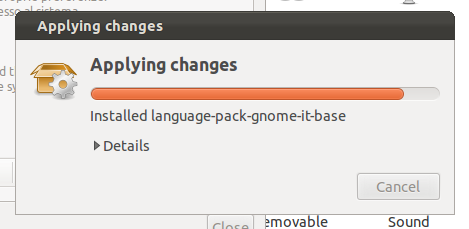 una finestra come la seguente:
Se proprio si è curiosi, si può cliccare su “Details” per avere ulteriori informazioni e magari iniziare a prendere familiarità con alcuni aspetti più “nascosti” che caratterizzano questo sistema operativo.
Ora che abbiamo la localizzazione italiana installata (non è completamente funzionante perché bisognerebbe disconnettere l’utente e ri-connetterlo, un’operazione che preferisco evitare in questa situazione di test) passiamo a vedere le varie icone che compongono la barra verticale destra dell’interfaccia (che è paragonabile alla barra di Avvio di Windows® nella parte bassa dello schermo). Troviamo nell’ordine:
-
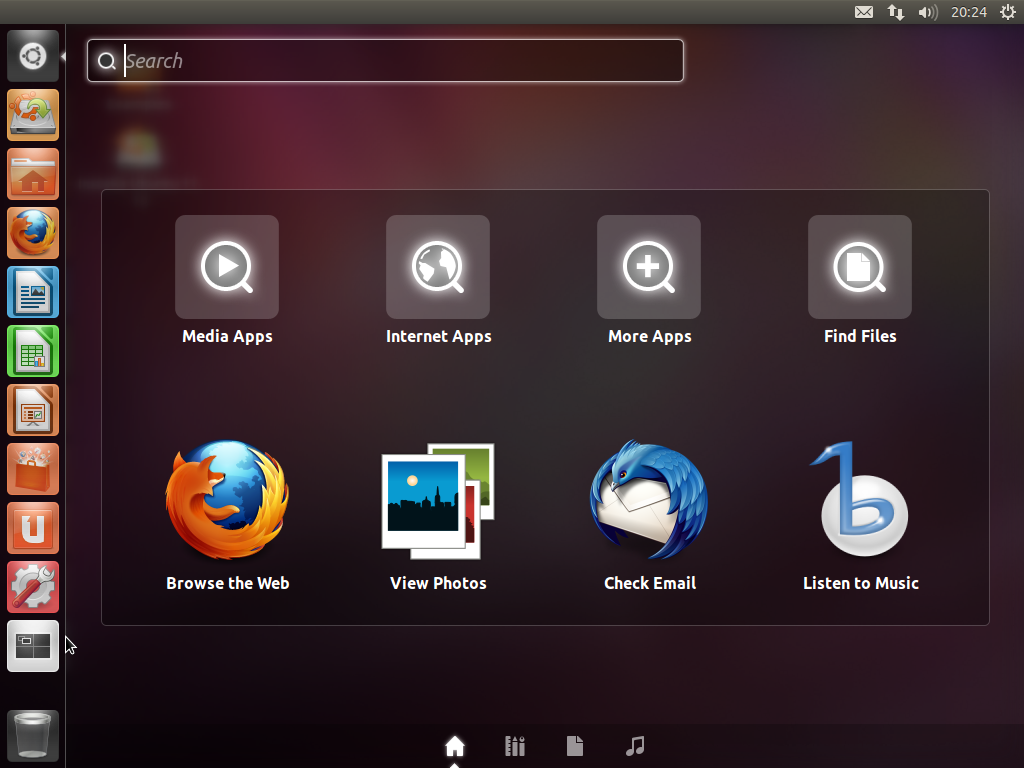
 Si tratta dell’icona che potremmo paragonare al pulsante Avvio di Windows® e che consente di lanciare tutti i programmi (e sono veramente tantissimi) presenti nel sistema. Cliccando questa icona si apre
 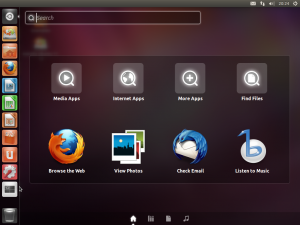 una schermata che raggruppa i software maggiormente utilizzati e le categorie che vanno a suddividere le varie applicazioni presenti, nonché una barra di ricerca (Search) con la quale cercare, semplicemente digitandolo, quello che si desidera. Di default già troviamo il Browser Web (cioè il programma per navigare su Internet), un programma per visualizzare le foto, il programma per la Posta Elettronica (Check Email) e un altro per ascoltare la musica (Listen to Music). Purtroppo le vediamo in inglese perché la localizzazione non è attiva; se avessimo installato il sistema su disco fisso, la cosa sarebbe diversa.
 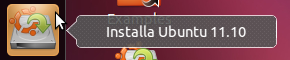 Consente di installare Ubuntu sul disco fisso (ma anche su chiavetta USB, volendo) se proprio il sistema ci piace e vogliamo affiancarlo a quello già presente o addirittura sostituirlo. Per il momento sconsiglio di farlo, conviene imparare Linux con la modalità di prova e familiarizzare un po’.
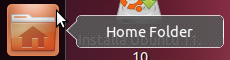 È paragonabile al Gestione Risorse; apre una finestra con la quale è possibile gestire file e cartelle presenti sul sistema. Grosso modo la cosa è molto simile a Windows® anche se non mancano pure differenze di una certa entità; la prima che mi viene in mente consiste nel fatto che qui non ci sono le lettere di unità per identificare i vari supporti (chiavette USB, DVD, dischi di rete, ecc…) ma tutto viene identificato da un nome e comunque possiede un percorso a partire da quella che, in gergo, viene detta radice (root). Comunque non dovrebbe essere difficile riconoscere i dispositivi dato che possiedono dei nomi abbastanza esplicativi.
 Le veci di Internet Explorer® qui sono fatte da Mozilla Firefox. Nomi diversi per identificare programmi abbastanza simili nell’aspetto e nel modo di funzionare, cioè i cosiddetti Browser WEB, che ci consentono di navigare su Internet.
 Un’altra differenza sostanziale tra Ubuntu e Windows® consiste nel fatto che qui il software è già incluso e, se non basta, c’è modo di aggiungerne andandolo a scegliere da un particolarmente nutrito elenco (parliamo di migliaia e migliaia di applicazioni). Tra le tante, troviamo già installata una suite per l’ufficio, paragonabile ad Office di Microsoft®, che comprende un Word Processor, ….
 un Foglio Elettronico (paragonabile ad Excel®) con il quale gestire in modo facile e potente tabelle e grafici (non l’ho detto prima, ma è tutto assolutamente gratuito, non c’è da acquistare niente e, nonostante questo, non si tratta per nulla di software scadente, tutt’altro !), …
 un programma per creare presentazioni (praticamente un qualcosa di analogo al noto Power Point® di Microsoft®) di impatto professionale senza tribolare eccessivamente (on-line si trova anche molta documentazione e materiale come i template).
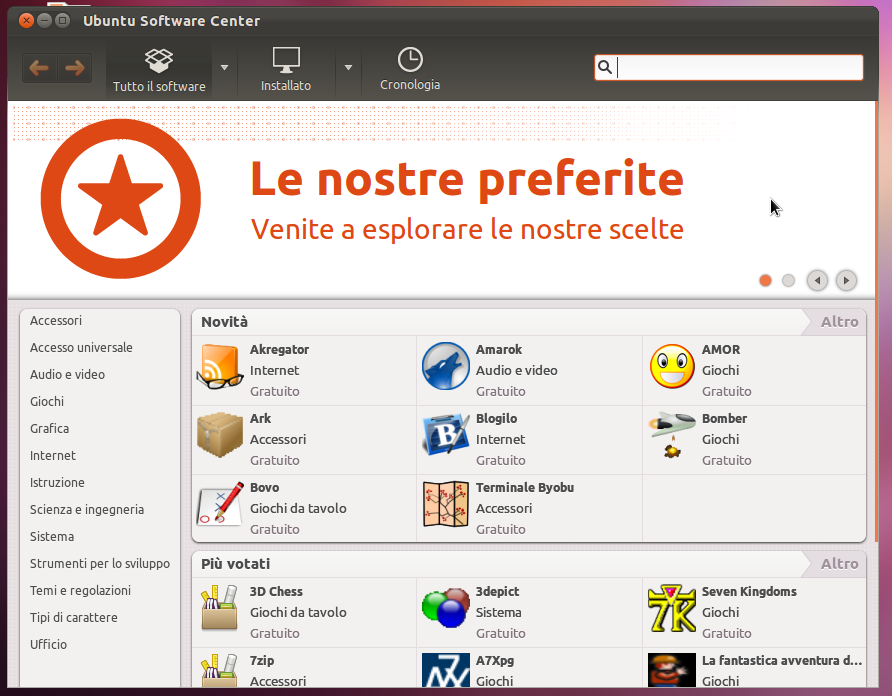
 Come accennato in precedenza, su Ubuntu (ma direi sulle varie distribuzioni Linux in generale) c’è una filosofia di gestire il software molto diversa da quella presente in altri sistemi operativi: qui c’è la tendenza ad offrire all’utente un software con il quale cercare, scegliere ed installare l’applicativo desiderato. In altre parole non dovremo metterci a cercare su Internet il programma
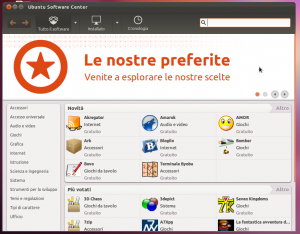 che fa al caso nostro, capire come lo si scarica, cercare di installarlo senza beccarci virus, aggiungere funzionalità indesiderate e chissà cos’altro; qui è tutto centralizzato, piuttosto sicuro (tra l’altro non mi risulta, ad oggi, che esistano virus dedicati a Linux o comunque Ubuntu, quindi possiamo usare tutto abbastanza a “cuor leggero”) e decisamente facile da utilizzare. Più che altro la difficoltà consiste nel capire se un programma fa quello che desideriamo; si impara a conoscere i programmi disponibili per Linux con l’esperienza, tuttavia, ora si è molto aiutati dalla descrizione e anche dal giudizio che altri utenti (e noi stessi) lasciano, cosa che in passato non c’era.
 Si sente parlare spesso di Cloud Computing. Ora non voglio stare qui a spiegare nel dettaglio di cosa si tratta ma, brevemente, è un sistema con il quale mantenere on-line i propri dati (o anche applicazioni) e usufruirne da qualsiasi punto del globo e pressoché con qualsiasi device (PC, Notebook, Smartphone, Tablet, ecc…). Ubuntu offre (gratuitamente) uno spazio dove collocare i propri file (non ricordo esattamente, mi sembra siano 5Gb di spazio) e averli disponibili ovunque ci si trovi (risiedono sui server di Canonical®, l’azienda che produce Ubuntu).
 Abbiamo già usato questa icona all’inizio; consente di aprire il “Pannello di Controllo” con il quale configurare tutto il sistema. Il bello della versione di prova è che possiamo fare qualsiasi cosa senza il rischio di fare danni. Volendo, il rovescio della medaglia, consiste proprio nel fatto che tutto quello che facciamo andrà perso al successivo riavvio.
 Un’altra caratteristica che contraddistingue – praticamente – tutte le interfacce usate su Linux (già, questa utilizzata su Ubuntu – che si chiama Unity – è solo una delle tante e, anzi, volendo se ne possono usare altre completamente diverse nell’aspetto e nel modo di fare) consiste nei Workspaces (tradotto: spazi di lavoro) che consentono di suddividere il Desktop in più porzioni dove collocare finestre di programmi diversi; sarà poi possibile passare da un workspace all’altro per accedere ai vari applicativi aperti, senza la necessità di ridurli ad icona. Garantisco che, se ci si abitua a questa cosa, quando si torna su Windows®, ci si sente estremamente limitati !

Prima di avviarmi alla conclusione di questo tour voglio far notare agli utenti – in particolare quelli poco avvezzi a questa nuova interfaccia utilizzata da Ubuntu – alcuni aspetti:
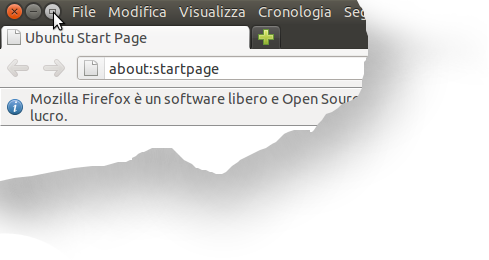
- Il menu dei programmi, quando sono a finestra intera, risulta nascosto; per visualizzarlo bisogna portarsi con il cursore del mouse sulla barra in alto.
- Le icone per, rispettivamente, chiudere, ridurre a icona, massimizzare/ridurre le finestre si trovano a sinistra anziché a destra.
- La barra dei pulsanti verticale destra scompare automaticamente quando una finestra viene massimizzata o comunque quando il bordo sinistro della stessa va a sovrapporsi; in tutti i casi, spostandosi con il mouse nella parte sinistra del monitor, la barra riappare automaticamente.
- I programmi lanciati, quando “ridotti ad icona“, risultano accessibili dal medesimo pulsante utilizzato per lanciarli (sempre sulla barra verticale sinistra).
Come detto in precedenza, questa non è l’unica interfaccia utente disponibile; ce ne sono molte altre (decisamente più simili a quella Windows®, a parte l’aspetto, ma non sempre neanche quello) e costituisce sia un limite che un pregio di Linux: offrire all’utente la possibilità di trovare l’ambiente che più aggrada a discapito di un proliferare di software simili che risultano difficilmente supportabili da chiunque (nel senso: io magari conosco un’interfaccia, ma non un’altra).
Infine, passiamo a chiudere il sistema; per farlo è sufficiente agire sulla “ruota dentata”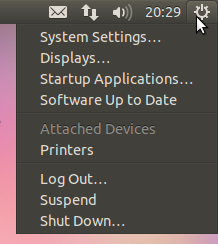 che si trova nella parte in alto a destra dello schermo (di fianco all’orologio) che apre un menu con il quale è possibile eseguire alcune operazioni di una certa rilevanza sul sistema. Non starò qui a spiegarle, mi limito a fare notare l’ultima voce “Shut Down…” che è quella che ci consente di spegnere il sistema
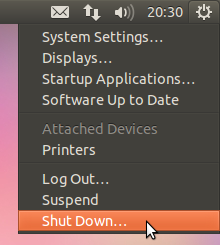 previa rimozione del CD-Rom (non preoccuparsi, è il sistema che ci ricorda quando è necessario farlo, al momento opportuno).
È importante rimuoverlo prima di riavviare il PC perché altrimenti si ritorna daccapo !
Lanciato lo shutdown appare una finestra che ci chiede in che modo vogliamo procedere;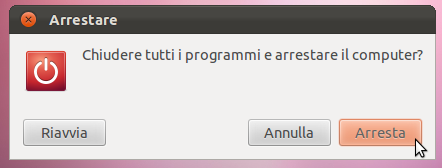 possiamo scegliere tra “Riavvia” e “Arresta“. Io consiglio, per questa prova, di utilizzare il pulsante “Arresta” ed attendere che il sistema esegua le operazioni necessarie per il corretto spegnimento.
Nella malaugurata ipotesi che, presi dal panico, non si riesca a spegnere il sistema in modo pulito, non bisogna preoccuparsi perché tanto è tutto “volatile”, non si può perdere nulla e non si possono fare danni anche spegnendo brutalmente il PC dal pulsante di avvio (in genere occorre tenerlo premuto). Chiaramente, in questa ipotesi, al successivo avvio bisogna avere premura di togliere il CD-Rom.
Se, invece, si è lanciato lo spegnimento come proposto, ci si trova con una schermata nera (come quella in figura) 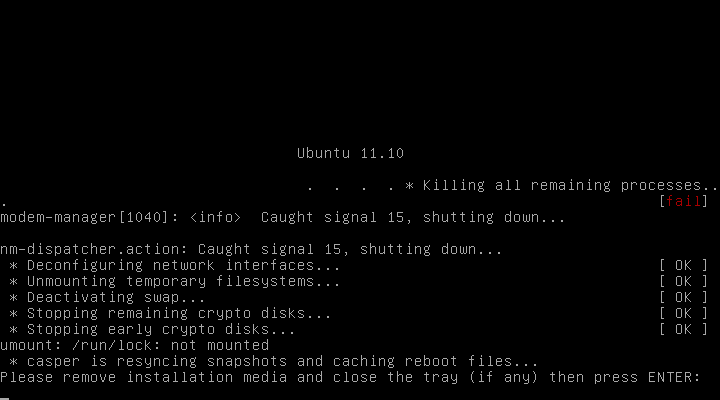 che invita ad estrarre il CD-Rom dal “porta-tazza” (così lo chiamo io) prima di premere il tasto INVIO.
Prima di chiudere questo prolisso articolo, ci tengo a sottolineare come questa modalità di test non vada a modificare nulla nel PC, può essere inteso che l’avvio di “un altro PC”.
Se è vero che questo modo di fare comporta lo svantaggio di perdere tutto quello che si è fatto è anche vero che offre diversi vantaggi:
- Si può provare un sistema operativo senza la preoccupazione di fare danno.
- Si può utilizzare questo sistema per sistemare altri sistemi; ad esempio sarebbe possibile fare un controllo anti-virus sulla partizione Windows® (questo chiaramente implica una certa dimestichezza e, in questo caso specifico, anche la possibilità di fare dei danni, dato che si accede al disco fisso).
- Linux è molto sicuro di suo ed, essendo scarsamente diffuso, di fatto è totalmente snobbato dai produttori di virus (questo significa che non ne esistono di dedicati). Ma, anche nella malaugurata ipotesi che ne esistano, comunque non si può infettare un CD-Rom che è stato masterizzato chiudendo la sessione e, in ogni caso, anche che il sistema si infetti ciò sarebbe valido solo fino al riavvio (in altre parole: se si hanno sfighe con virus persino in questa situazione forse è meglio meditare un viaggetto a Lourdes).
- L’enorme sicurezza prodotta da questo modo di fare può consentire di praticare in totale sicurezza operazioni anche molto delicate, come ad esempio gestire l’home banking. Non esiste infatti il rischio che un virus carpisca le credenziali e le spedisca al primo pirla di turno.
- Ubuntu contiene giochi e programmi didattici; si può darlo “in mano ad un bambino” senza il rischio di vedersi il PC trasformato in cestino della spazzatura.
Non mi resta che augurare buon divertimento !
