
Purtroppo non ho ancora trovato un sistema valido per eseguire il backup della rubrica del telefono, ma se trovo un qualche metodo mi farò vivo.
Qui voglio solamente mostrare un metodo comodo e veloce per sincronizzare il contenuto della scheda di memoria Micro SDHC, che è possibile usare sullo Smarphone in oggetto, e le cartelle su PC per chi usa un sistema Linux.
Il metodo può essere applicato anche a molte altre situazioni, chiaramente.
Il tutto è possibile farlo attraverso la possibilità di vedere il Wave come una banale chiavetta USB; basta infatti collegarlo tramite il cavo in dotazione e, quando sul telefono ci viene chiesto quale opzione scegliere, selezionare “Archiviazione di Massa“. A questo punto, se ad esempio si sta usando Gnome (io uso Gentoo, ma su Ubuntu per default c’è proprio questo ambiente grafico), aprirà in automatico la cartella con il contenuto della schedina Micro SDHC.
Nel mio caso uso una schedina da 8Gb, ma ne ho viste anche da 16Gb e su internet credo ce ne siano anche da 32Gb. Per eseguire la sincronizzazione dei dati è necessario installare un software che si chiama Grsync, che è un front-end (cioè rappresenta l’interfaccia grafica per un altro programma che si occupa effettivamente di eseguire le operazioni fisiche) per rsync, famoso software client/server per la sincronizzazione dei dati (in azienda lo uso molto efficacemente per eseguire il backup, dal Server Linux, di tutti i Client Windows, tanto per intenderci, è un programma molto valido e pieno di opzioni utili).
Se è attivo l’auto-mount (in genere lo è), il sistema va a montare la cartella che rappresenta la scheda di memoria sotto la radice “/media“; nel mio caso, ad esempio, mi ha creato “/media/D612-6350/“. Io poi ho creato, per comodità, un link simbolico nella HOME del mio utente, con un comando di questo tipo (da terminale):
ln -s /media/D612-6350/ Samsung_Wave_Pro
A questo punto non ho dovuto fare altro che selezionare, in Grsync, la cartella sorgente e quella destinazione per quanto riguarda la categoria che volevo associare. Ad esempio, partendo dalle immagini, io ho configurato in questo modo:
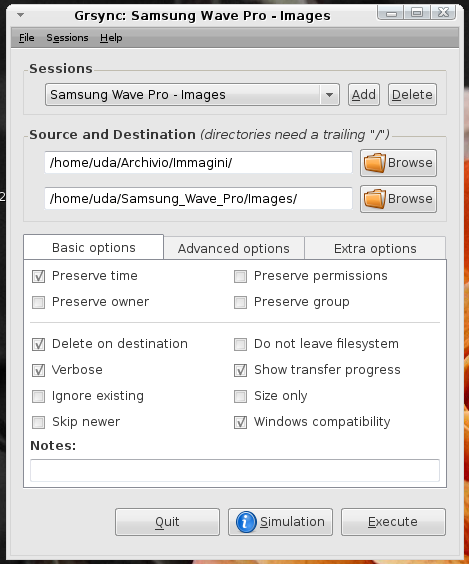
A livello di “Basic options” consiglio di configurare come in figura, facendo quindi attenzione che sia attiva l’opzione “Windows compatibility“, perché la Micro SDHC è formattata con il File System FAT di Windows e potrebbero esserci dei problemi nella gestione della data/ora.
Se si desidera fare delle sincronizzazioni veloci, a discapito dell’accuratezza, è possibile abilitare l’opzione “Size only“, in modo che solo la dimensione del file venga presa in considerazione per valutare se il file su PC è diverso da quello archiviato su Smartphone.
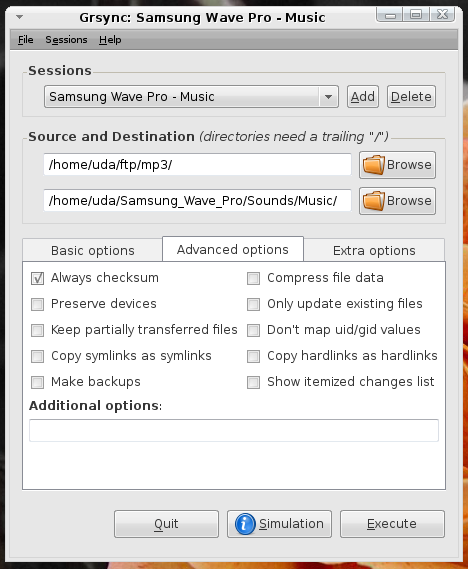
Nel mio caso ho preferito fare diversamente, facendogli verificare anche il contenuto dei file, in modo da essere sicuro che il contenuto sia perfettamente identico. Ad esempio ho preferito questa strategia per la musica, dove magari cambio solo le informazioni contenute nei brani (il famoso TAG ID3) e questa modifica, in genere, non influisce sulla dimensione del file.
Il controllo accurato è possibile abilitando l’opzione “Always checksum” presente nella scheda “Advanced options“, come in figura:
Ci tengo a sottolineare una cosa: nel momento in cui si aggiungono contenuti nel telefono ed, in particolare, in una cartella che si intende mantenere sincronizzata con il metodo sopra esposto (cioè usando rsync), bisogna fare attenzione al fatto che quelli diversi – presenti sullo Smartphone – vengono eliminati se è attiva l’opzione “Delete on destination“, come nel mio esempio.
In altri termini: se aggiungo un contenuto sul telefono da una fonte diversa dal PC (ad esempio scaricandolo direttamente da internet, ricevendolo via bluetooth o quant’altro) ed eseguo la sincronizzazione con l’opzione”Delete on destination” attiva, il contenuto verrà definitivamente eliminato, senza possibilità di recupero.
Per ovviare all’inconveniente è possibile operare in 2 modi diversi:
- Si salva il contenuto in una cartella di cui non si effettua la sincronizzazione con il PC.
- Si inverte la sincronizzazione, ovvero, è il PC ad essere sincronizzato con il contenuto dello Smartphone (vedi menu: File -> Switch source with destination) – ma, anche qui, facendo attenzione a non “invertire il problema” (cioè cancellare su PC cose che non sono presenti sul telefono) – e, dopo aver sistemato la cartella del PC con i nuovi contenuti, invertire nuovamente la sincronizzazione.
Ho visto che, per evitare questa problematica, è presente anche l’opzione avanzata “Make backups” ma, non avendola provata (so come funziona da riga di comando, ma non so come la sfrutta Grsync, visto che è un po’ articolata), non mi azzardo a consigliarla.
