
Con il rilascio della versione 3.4.04 (nella quale ho aggiunto il [follow_me]) ho deciso di scrivere questo articolo per rispondere ad alcuni utenti che hanno manifestato difficoltà nell’installarlo e, soprattutto, nell’usarlo.
In genere, chi arriva a BuDuScRiPt, è un utente mIRC che, non soddisfatto dello scarno XChat, cerca qualcosa che lo faccia sentire “più a casa”.
Ebbene, che io sappia, non c’è nulla di tutto questo e BuDuScRiPt non risolve certo il problema. Mi dispiace deludere, ma penso sia meglio mettere bene in chiaro la situazione, magari prima di tribolare con installazioni, configurazioni e quant’altro per quanto, dal mio punto di vista, non siano poi così complicate, anzi.
XChat è scarno, ma non è complicato da usare e offre abbastanza strumenti per un’esperienza IRC più che soddisfacente. BuDuScRiPt non fa altro che aggiungere “funzionalità”, limitandosi a fornire dei menu e dei comandi (come tutti i client IRC, anche XChat accetta comandi dal prompt dove uno scrive per chattare), per coprire quegli aspetti che in genere interessano di più.
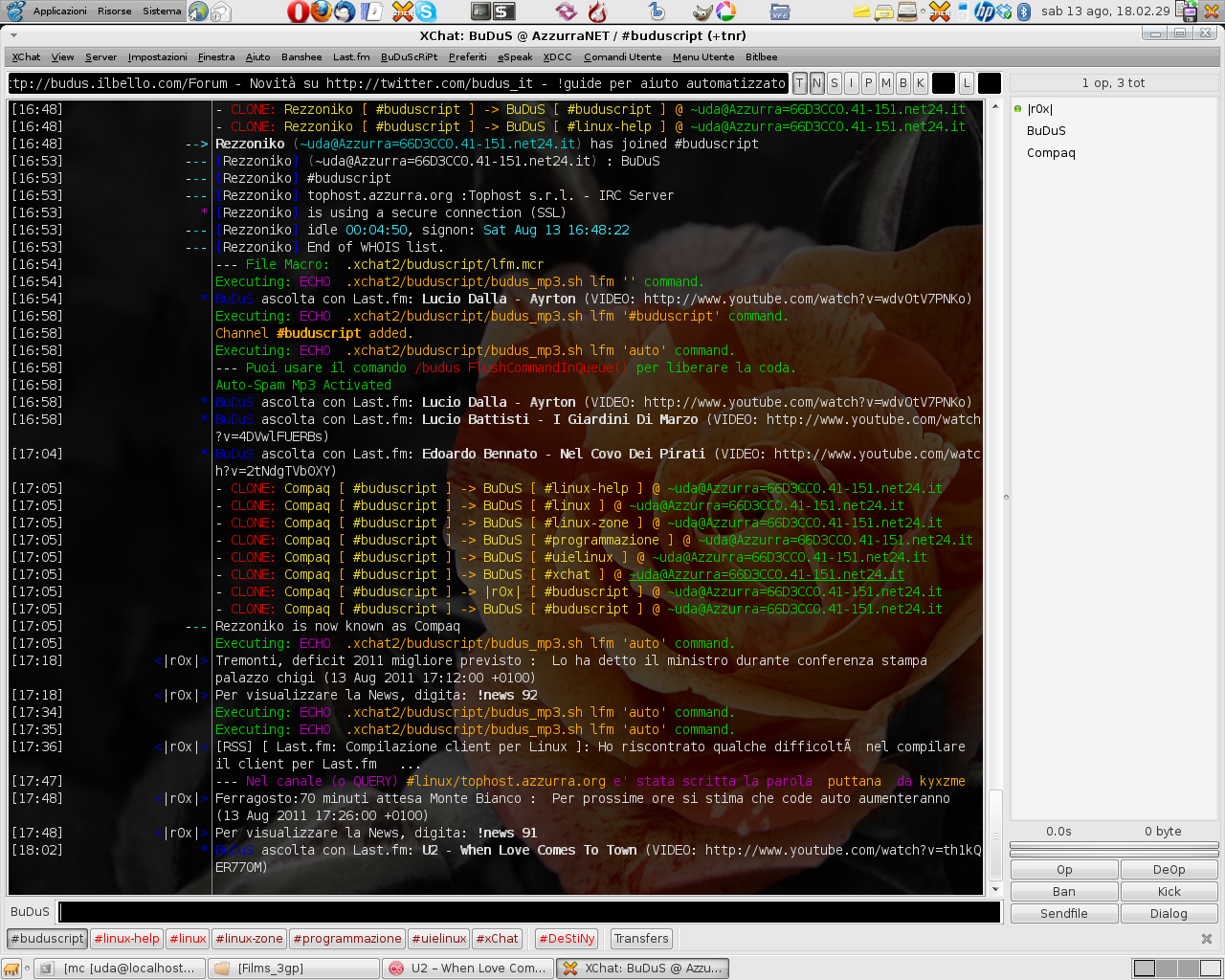
Non fare caso se la mia interfaccia è molto diversa da quello che si vede di solito: semplicemente mi porto dietro la configurazione di XChat da oltre un decennio e, agli esordi, l’interfaccia era configurata così !
Dunque, come prima cosa, pensiamo all’installazione.
Difficilmente ci si trova con una situazione esotica; in altri termini, probabilmente si usa XChat 2.8.8 a 32 bit, oppure, quello a 64 bit.
Ebbene, io ho previsto questa situazione e, nella pagina di download dello script, sono presenti i comandi da copiare e incollare direttamente nel prompt di XChat (cioè laddove si scrive normalmente per chattare); bisogna solo avere cura di usare quello giusto per la propria architettura. Dopodiché, si ri-avvia XChat e il plugin è installato e funzionante.
In altri termini: il plugin si installa con un copia/incolla, un invio e un riavvio di XChat.
Non mi si dirà che è una cosa così complicata, vero ?
L’aggiornamento è automatico, quindi anche quello non credo sia difficile.
Ecco, dove forse iniziano le grane è nell’uso. O si usa la riga di comando (comando /budus ) o, come suggerisco di fare per chi è poco avvezzo, il menu che sta in alto.
Pensando ad un utente alle prime armi o che comunque usa XChat da un po’ e ora ha installato lo script, la prima cosa che magari nota e che può infastidire è l’aumentato numero di messaggi che vengono emessi (avvertimenti, clone-detector, ecc…).
Qualcuno si spaventa di questa cosa e corre a disinstallare lo script (per la cronaca, è molto semplice anche da disinstallare perché, a differenza di tutti gli altri, ho previsto – fin dall’inizio – che stia tutto quanto in una cartella per conto suo); non bisogna essere precipitosi: lo script è tutto configurabile e offre dei comandi per disabilitare in automatico le cose che tendono – da alcuni – ad essere ritenute fastidiose.
È infatti sufficiente usare il comando di menu: BuDuScRiPt -> Preferenze -> Disabilita Messaggi/Avvertimenti fastidiosi dello script
Lo script è dotato di un sistema chiamato Private Killer System che censura gli utenti che aprono dialoghi privati non richiesti; una sorta di anti-spam, tanto per intenderci.
Se questo sistema non piace e lo si vuole disabilitare, usare il comando di menu: BuDuScRiPt -> Preferenze ->Private Killer System -> Disabilita
Tutte le modifiche apportate alla configurazione tramite il menu “Preferenze” sono attive solo per la sessione corrente, salvo non vengano salvate; questo consente di provarle prima di renderle effettive.
La “proliferazione” di menu – che dipende anche da ciò che il plugin trova installato – può essere un’altra cosa fastidiosa; ebbene i menu si attivano e disattivano con: BuDuScRiPt -> Preferenze -> Gestione Menu Programmi Esterni
Mmm, come forse si sarà già intuito, è tutto configurabile dal menu Preferenze, vero ?
Questo consente di togliere tutto quello di cui non si ha bisogno e lasciare solo le cose per le quali si è installato il plugin (non ci credo che, con tutto quello che fa, non ci sia almeno un aspetto utile !).
Bene, questo è il primo segreto; il secondo consiste nell’uso del menu Comandi Utente ; si può selezionare uno o più utenti (in genere la lista è a destra, come nell’immagine sopra) e applicargli un comando del suddetto menu. Questo consente di eseguire “comandi di massa”.
Il terzo segreto temo sia il più scomodo: leggere la guida dello script.
Non bisogna impararla a memoria ! È sufficiente guardarla – anche distrattamente – per vedere un po’, in linea generale, cosa c’è di buono nello script e, se qualcosa in particolare colpisce, approfondire. Il quarto segreto è sulla falsa riga del terzo: leggere la FAQ, anche solo le domande.
Quinto segreto, ma non ultimo come importanza, il comando: BuDuScRiPt -> Aiuto ->Ottenere Supporto ONLINE
Si collega in automatico al mio canale su IRC; ammetto, non ci sono spesso (solitamente durante la settimana, dalle 22:00 alle 24:00), ma se posso rispondo sempre.
Su questo blog ho scritto anche altri articoli sullo script che possono risultare di interesse:
Inoltre ricordo che c’è anche un Forum dedicato allo script dove, senza registrazione (c’è solo un piccolo sistema anti-spam che chiede la soluzione di una banale addizione aritmetica), è possibile sia consultare che scrivere.
Ora non resta che provare, sì, girare i menu dello script e provare i comandi senza paura, dubito si possa combinare qualcosa dal quale non si torna indietro semplicemente (alla peggio basta un riavvio di XChat).
