Windows: Creare una Lista di Documenti (in formato testo) con Esplora file

Per creare un elenco dei files contenuti in una cartella su Windows tramite Esplora file, procedere come segue:

Leggi tutto “Windows: Creare una Lista di Documenti (in formato testo) con Esplora file”

Python: Network Scanner

Premessa: si tratta di un esercizio per imparare il linguaggio e consente solo di fare il ping verso un range di indirizzi.

Quindi: nulla di sofisticato, volevo solo crearmi qualcosa per verificare quali IP fossero raggiungibili nella LAN e – senza usare tools già esistenti e fatti sicuramente meglio – ho semplicemente voluto farmi qualcosa in casa, tutto qua.

Leggi tutto “Python: Network Scanner”

Aggiornare le Icone Desktop di Windows

Vi è mai capitato che le icone del desktop di Windows diventano bianche, non si aggiornano o altro ?

A me capita spesso perché sono solito creare procedure alle quali associo icone, che magari aggiorno, ecc… e, puntualmente, non riesco a farle visualizzare correttamente, diventano bianche o non cambiano proprio.

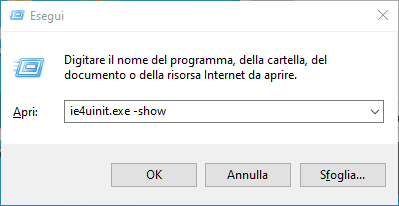
Per risolvere il problema si può utilizzare Win+R (per aprire Esegui) ed utilizzare il seguente comando:

ie4uinit.exe -show

come mostrato in figura:

Il comando in questione funziona su Windows 10. Per versioni di Windows più obsolete, provare con:

ie4uinit.exe -ClearIconCache

Pylint: non riconosce import locale

Per programmare in Python (o meglio, per imparare a farlo) mi affido a “vscode” come IDE e “pylint” per controllare il codice (tramite il plugin “ESLint”, reperibile qui ).

Utilizzandolo mi sono scontrato con il seguente problema: importando un file .py locale, mi vengono riconosciute come errore (non dichiarate) le funzioni in esso contenute.

Per ovviare al problema è sufficiente:

  1. Creare il file di configurazione: .pylintrc
  2. Aggiungere la seguente riga:

init-hook='import sys; sys.path.append(".")'

Salvando, automaticamente pylint dovrebbe capire che deve considerare anche la cartella corrente come fonte dove importare le definizioni di variabili e funzioni.

iMac: Finder, ottenere informazioni su selezione multipla di file e/o cartelle

Per ottenere la sommatoria degli elementi selezionati nel Finder utilizzare ⌥+⌘+i

È una cosa che mi dimentico sistematicamente (un po’ come fare la “e accentata maiuscola”, con “⇧+⌥+e” così da ottenere “È”): il metodo per ottenere le informazioni relative alla sommatoria degli elementi selezionati nel Finder, anziché finestre multiple che presentano informazioni relative ai singoli elementi.

Soluzione: ⌥+⌘+i

Non credo esista un comando da menu, bisogna per forza utilizzare questa keybinding (“accelerazione da tastiera”) o keyboard shortcut.

Samba: Windows 10 e spazio disponibile insufficiente per la copia

Se Windows 10 comunica spazio insufficiente durante la copia su un disco di rete condiviso tramite Linux/Samba è possibile utilizzare l’opzione “dfree command”.

(Samba / Windows 10: there is not enough space CIFS/SMB)

In azienda dove lavoro ho un Server Linux che condivide varie risorse tramite un unica condivisione.

Mi piace l’idea di avere un unico disco (ex: U:\) dal quale accedere a varie risorse (Documenti, Backup, ecc…) ed alcune workstation.

Per realizzare la cosa ho, appunto, creato un unico share via samba sul quale sono montate (via cifs o altro) le varie risorse.

Il problema nasce nel momento in cui ho scelto come mount point il percorso “/mnt” che risiede sulla partizione root, piccolissima (300Mb totale, liberi una manciata di Mb!) e samba, quando Windows 10 chiede quanto spazio disponibile per la copia dei files, risponde proprio “questa dimensione” e non quanto effettivamente è disponibile sul “mount-point”.

Leggi tutto “Samba: Windows 10 e spazio disponibile insufficiente per la copia”

SolidWorks: Installarlo su VirtualBox (iMac / Linux)

Sembra che, a partire da SolidWorks 2015, abbiano inibito la possibilità di installare SolidWorks su VirtualBox (famosa Macchina Virtuale gratuita), indipendentemente dal fatto che si possieda licenza o meno (cosa che peraltro possiedo).

Su altre VM la cosa è rimasta possibile (ad esempio ho provato su Parallels e non da problemi).

Per forzare la cosa su VirtualBox è necessario tribolare un po’ perché bisogna camuffare la macchina virtuale in modo che non sembri tale, ingannando il programma di installazione, ma nulla di terribile.

Leggi tutto “SolidWorks: Installarlo su VirtualBox (iMac / Linux)”

Libero Mail: non funziona più nel Client di Posta

A partire da Febbraio 2019 ho riscontrato un’interruzione dello scaricamento posta dal mio account su Libero, il famoso portale italiano che offre – tra le varie cose – anche un comodo servizio di Posta Elettronica.

Possiedo un account da decenni (da prima del 2000, direi) ma, a seguito di politiche commerciali discutibili (in un certo periodo hanno impedito di accedere alla loro posta, tramite Client, a coloro che non utilizzavano una connessione Internet tramite il loro operatore di riferimento: Wind/Infostrada), l’ho abbandonato in favore di altri servizi simili (cioè non lo usavo più come mail principale, pur continuando a scaricare la posta).

Da qualche settimana tuttavia Mail di iMac mi segnalava l’impossibilità di scaricare la posta da suddetto account. Inizialmente ho pensato ad un problema temporaneo ma, vista la persistenza del problema, ho iniziato ad indagare, ovvero, ho controllato il LOG del programma di posta e ho scoperto questo messaggio:

READ Mar 02 10:40:17.499 [kCFStreamSocketSecurityLevelTLSv1_2] -- host:imapmail.libero.it -- port:993 -- socket:0x60c0002a1b60 -- thread:0x60c000662c40
3.39 NO [ALERT] Policy bsc KO

In particolare è il “Policy bsc KO” il problema.

Sostanzialmente ho risolto cambiando la Password.

Per farlo è necessario utilizzare il Portale di Libero.

Dopo aver cambiato la password (con una sicura, lo strumento di modifica aiuta a sceglierne una decente), effettuato il logout ed essere entrati nuovamente nel portale – al fine di verificare che la password nuova funzioni – è sufficiente cambiarla anche nel proprio Client di posta elettronica.

Io uso Mail di iMac e queste sono le impostazioni:

Impostazioni Account di Posta Mail di iMac

A livello di configurazione, nel caso a voi non funzionino quelle dell’immagine, potete provare con quelle fornite dall’assistenza di Libero: https://aiuto.libero.it/articolo/mail/parametri-di-configurazione-per-il-client-di-posta/

Se anche così non doveste risolvere potete verificare a vostra volta il LOG del programma di posta che, nel caso del Client Mail di cui sopra, si trova nel menu “Finestra -> Stato Connessione”:

Stato connessione Mail di iMac

È necessario abilitare l’opzione “Esegui log attività di connessione”, quindi, premere il pulsante “Mostra log” per aprire la cartella nel Finder dove sono custoditi – appunto – i LOG, semplici file di testo consultabili con Text o altro.